下载小火箭提示无法连接App Store?服务状态与设备连接排查
临时小火箭共享ID用于 App Store 下载,当前商品为3.99元、1小时。如果整个商店提示“无法连接”,先排查服务与设备连接,再判断是否与下载账号有关。
下载小火箭时,整个 App Store 打不开、页面空白或提示“无法连接”,不能仅凭这一条信息认定共享账号失效。先查 Apple 服务状态、设备是否正常联网,以及商店的网络权限和日期时间。如果商店页面能打开,只是小火箭一直停在进度圈或“等待中”,请改看单个 App 下载等待的处理方法;两类问题的起点不同。
第一步:确认是整个商店,还是账号验证环节失败?
先返回 App Store 的普通页面,例如搜索或账户页面,观察是否都无法载入。再用 Safari 打开一个你平时可以访问的普通网站。这里不用退出 iCloud、删除小火箭或重置手机。
| 检查结果 | 优先方向 | 接下来怎么做 |
|---|---|---|
| 网页和 App Store 都无法载入 | 设备或当前网络连接 | 比较同一网络的另一台设备,再检查本机连接 |
| 网页可以打开,但整个 App Store 都无法载入 | Apple 服务、商店网络权限、日期时间或当前网络 | 按下文逐项核对 |
| 商店页面正常,输入某个账号后才出现密码错误、验证码或停用提示 | 账号认证或状态 | 记录准确提示,交给有权限的一方处理 |
| 商店可以搜索,只有某个 App 卡在等待或进度圈 | 单项下载 | 按开头链接处理下载任务,避免把整个商店问题和单项下载混在一起 |
普通网页能打开,只能说明设备具有一定网络连接,不能证明 App Store 的所有服务都正常。反过来,一次“无法连接”也不能证明某个下载账号已被封锁。
第二步:看官方服务状态,再比较本机网络?
打开Apple“系统状态”页面,查看你所在国家或地区的 App Store 等相关服务是否报告中断。读到什么就按实际状态判断;本篇不把检查时的状态写成长期保证。
如果官方显示相关服务正在中断,等待状态恢复后,再打开 App Store 核验。继续更换账号通常不能修复服务端中断。如果状态页没有列出问题,仍需检查本机,因为状态正常不排除个别设备或网络连接异常。
- 网页也打不开时:用同一无线网络的另一台设备访问普通网站。如果其他设备也无法访问,可重启你有权管理的无线网络路由器;仍不通,联系网络管理员或互联网服务提供商。不要擅自操作单位、学校或他人管理的设备。
- 只有本机不能正常联网时:重新确认本机是否连接到可用无线网络;按设备实际提示处理连接问题。需要进一步协助时,使用 Apple 的iPhone 无线网络连接说明。
- 正在使用蜂窝数据时:在“设置”→“蜂窝网络”检查蜂窝数据是否开启;再核对 App Store 的蜂窝数据权限。iOS 26 的商店专属设置可在“设置”→“App”→“App Store”中查看,旧版本名称以设备为准。连接公共网络时,如出现正常的联网认证页面,应先按该网络规则完成认证。
- 条件允许时:改用另一个自己有权使用、正常可用的网络,再打开同一商店页面。若换网络后恢复,把问题及发生时间反馈给原网络管理员;不要仅为验证连接就反复提交账号密码。
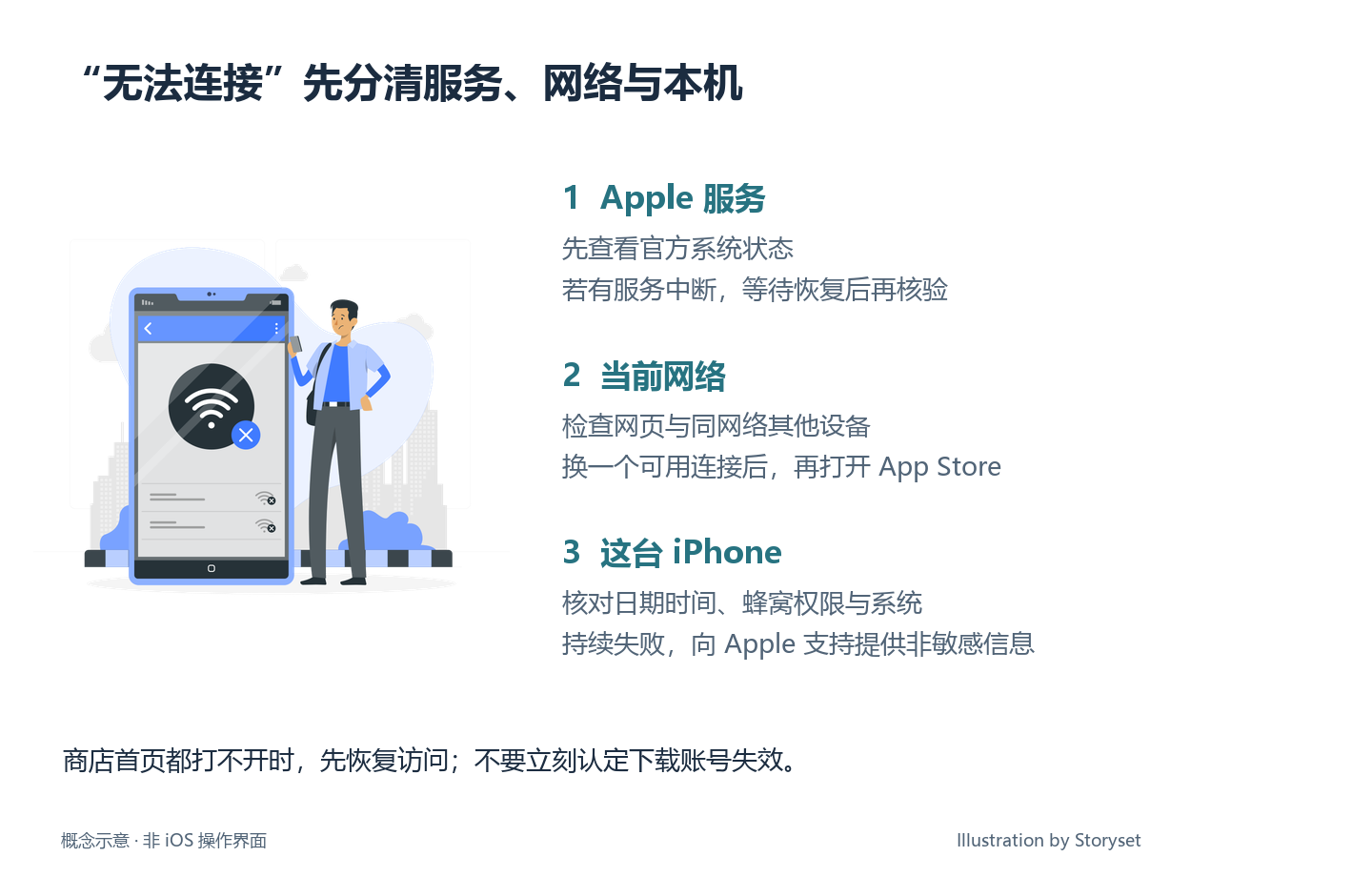
这是排查思路示意,不是实时服务状态截图。状态与设备结果需分别按上述入口检查。插画来源:Illustration by Storyset,本站二次排版。
第三步:检查日期时间与系统更新?
Apple 将日期时间列为商店连接检查项。在 iPhone 上进入“设置”→“通用”→“日期与时间”,确认日期、时间和时区正确;设备允许时使用“自动设置”。然后返回 App Store 重新载入,核验是否能打开普通页面。
如果“自动设置”不可用或灰色,不要随意改地区、关闭保护或解除管理限制。先阅读Apple 的日期时间说明,核对系统与管理条件;受单位或家庭管理的设备,请有权限的管理员检查。不能把调整日期时间写成所有连接错误都能解决的办法。
再进入“设置”→“通用”→“软件更新”,查看本机是否有官方可用的更新。Apple 建议更新软件后重试连接;更新前先按官方更新说明备份设备,并安排合适时间完成更新。设备没有可用更新时,继续下一步,不必为了商店连接去安装来历不明的系统、描述文件或安装包。
只有某一个应用一直转圈、其他应用能正常下载的,更像下载队列问题,已购项目重新下载里有接着往下排查的步骤;确认是账号侧的更新报错,再看更新提示原 Apple ID。
仍然无法连接:按已经取得的结果求助?
按Apple 官方商店连接排查说明,完成检查仍无法连接时,可以稍后重试,服务可能刚发生中断。建议记下发生时间和你已检查的结果:官方状态是否报告问题、普通网页能否打开、另一台设备或另一个正常网络是否也会失败,以及 iOS 版本。再次核验时仍打开同一个 App Store 页面,比较是否恢复;不要以“密码弹窗暂时没出现”代替商店已经恢复。
整个商店在多个正常网络都打不开,可通过Apple 官方支持继续诊断设备与服务连接。只有某个网络失败,把上述对比结果交给网络管理员或服务提供商,能帮助对方定位问题。
商店能打开,但本站订单交付的账号无法通过认证,登录发卡网后提交工单,提供订单号、错误原文、发生时间、系统版本和遮挡敏感信息的截图,不提交个人密码、验证码、设备解锁密码或完整卡密。临时下载商品的有效期、起算和售后处理须按实际订单核实;不要假定商店中断会自动延长使用时间。
连接恢复后,再按商品要求完成 App Store 下载和退出。修复商店连接不会改变购买归属、商品有效期或账号权限,也不需要把共享下载账号登录到 iCloud。
资料核对:2026 年 11 月 3 日。封面与正文插画:Illustration by Storyset,经许可二次排版;图中不表示实时服务状态。
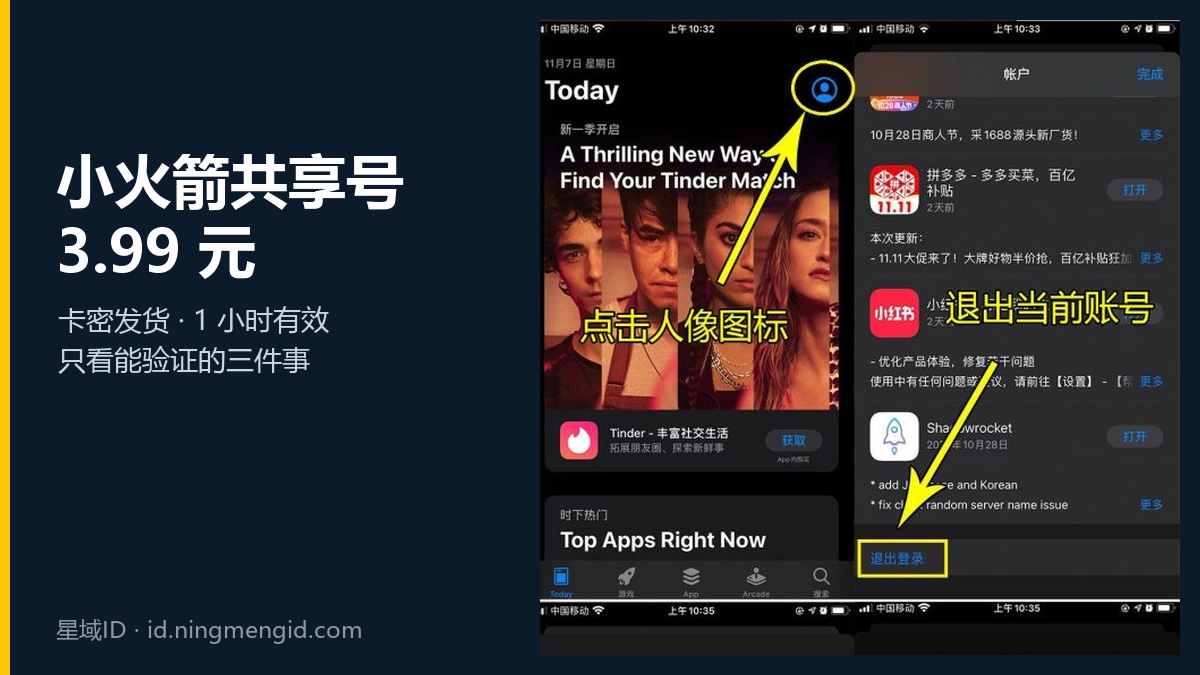 小火箭共享账号网站怎么选?卡密发货、1小时有效期与售后边界三项核对
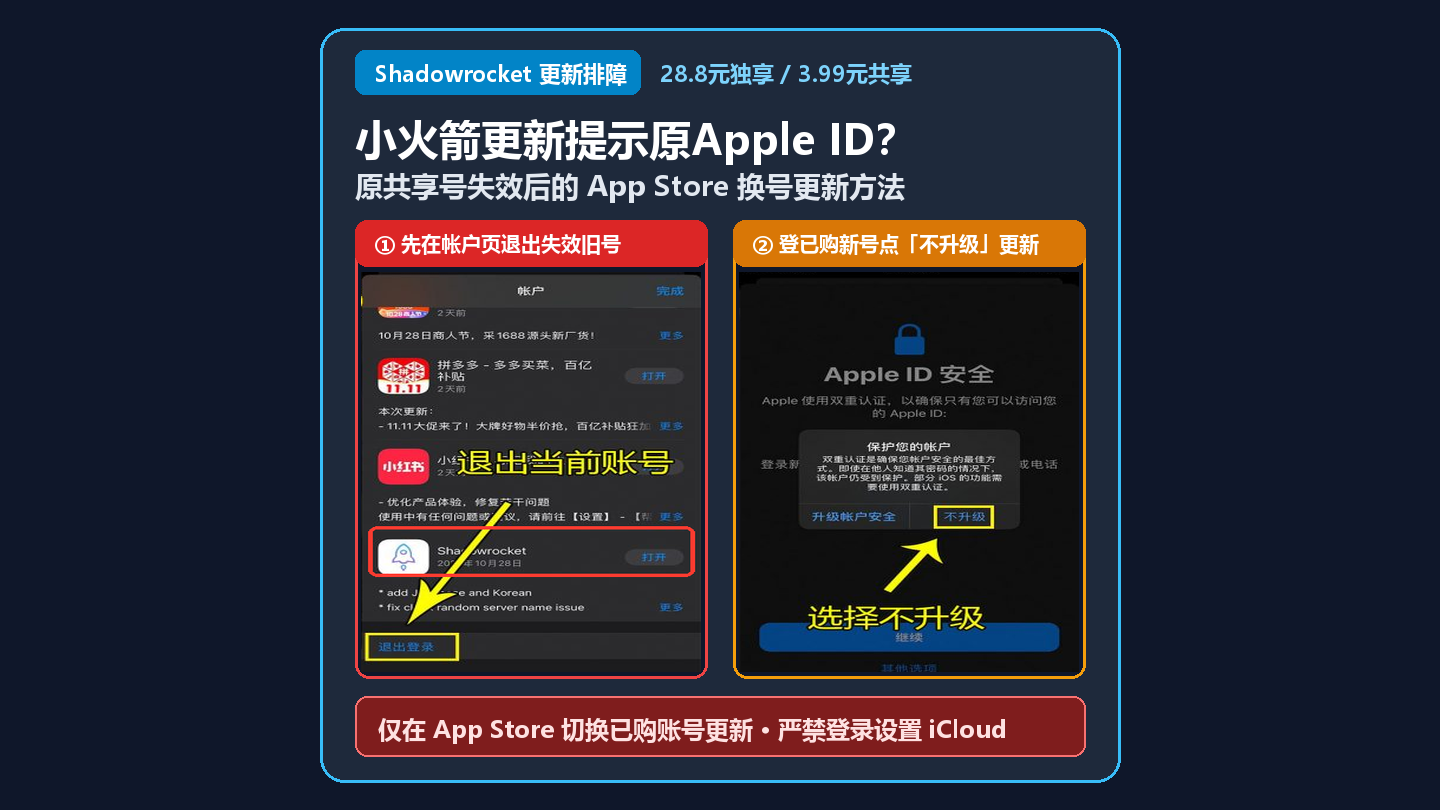 Shadowrocket更新提示原Apple ID怎么办?小火箭账号失效后的更新方法
 临时小火箭共享ID怎么买?1小时有效账号从下单发货到下载退出的流程
评论 0