共享小火箭ID登录后自动下载别的App?关闭自动下载的方法
共享小火箭ID用于商品约定范围内的限时 App Store 下载。如果登录后出现其他 App 的下载任务,先检查本机自动下载设置,不要为此修改共享账号资料。
只想下载小火箭,却发现手机自动安装别的 App,先到本机 App Store 设置中检查“App 下载”。这个开关用于自动安装在其他设备上购买的 App,与自动更新已安装应用不是一回事。 仅凭出现新图标,不能认定小火箭账号已经失效。完成所需下载后,仍应按切回个人 Apple ID 的操作说明退出临时商店账号。
先看清:是在下载新 App,还是更新现有 App?
Apple 的 iOS 26 App Store 设置指南把下面三项分开管理:
| 设置项 | 实际作用 | 本次应检查什么 |
|---|---|---|
| App 下载 | 自动安装在其他设备上购买的 App | 手机出现自己没打算安装的其他 App 时,先核对这一项 |
| App 更新 | 自动下载并安装 App 更新 | 原本就有的 App 正在更新,不等于新增安装 |
| App 中内容 | 首次打开 App 前,在后台下载其内容 | 不应把这项当成关闭其他 App 自动安装的开关 |
如果只是小火箭图标旁出现云朵、点开要重新下载,属于另一种设备状态,先看系统卸载 App 与删除 App 的区别。不要把“自动下载”和“卸载未使用的 App”混为一谈。
在 iOS 26 上关闭其他设备购买的 App 自动下载?
下面只调整本人有权管理的这台 iPhone,不需要进入共享账号的密码、邮箱或安全设置:
- 打开“设置”。
- 进入“App”,再进入“App Store”。
- 找到“App 下载”,将它关闭。
- 返回后再次进入该页面,确认关闭状态已保留。
这里的“App 下载”是自动下载相关设置,不是停止 App Store 全部下载。它也不同于“蜂窝数据”中的自动下载选项:后者涉及使用哪种网络,不能代替核对“App 下载”本身。
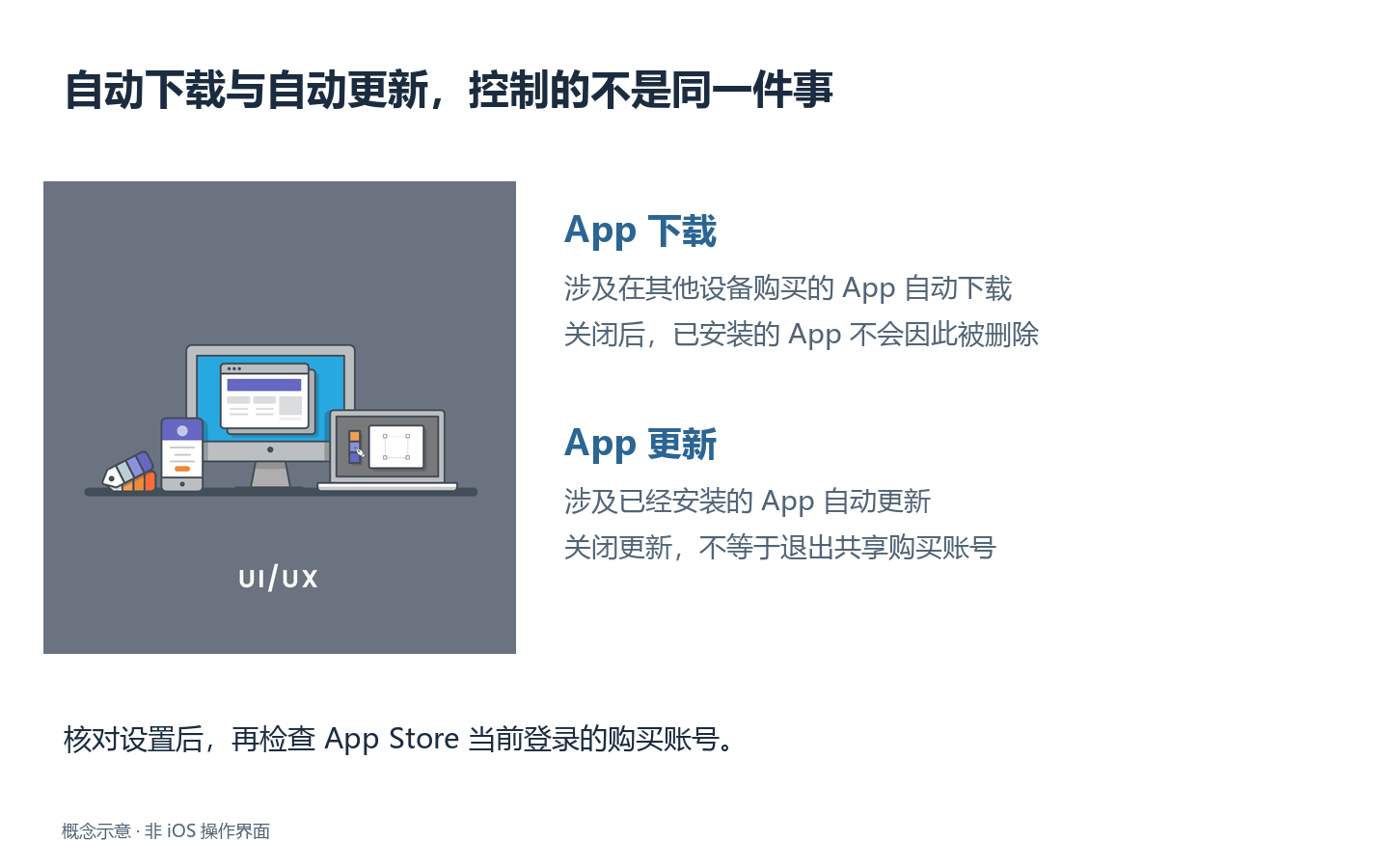
功能区别示意,非 iPhone 界面截图。操作时以设备当前显示的设置名称为准;其他系统版本的入口可能不同,可在 Apple 指南中选择对应版本核对。
已经下载到手机的其他 App 怎么处理?
关闭自动下载,不会自动删除已经安装的 App。先辨认具体应用,避免把自己原有的应用、重要资料或仍需使用的小火箭一起删除。
确认某个额外安装的 App 不需要、也没有要保留的资料后,可按 Apple 的应用资源库管理说明处理:进入 App 资源库,轻点搜索栏找到该 App,按住图标,选择“删除 App”,再确认删除。不要用“从主屏幕移除”代替删除;前者仍会把 App 留在设备上。
如果下载任务尚未完成,先核对该图标对应的应用,再使用系统当时提供的下载管理选项;关闭开关本身不代表已有任务已经取消。设备受家长、学校或公司管理时,由有权限的管理者决定如何调整,不为删除 App 而擅自解除限制。
完成小火箭下载后,恢复自己的商店账号?
确认 Shadowrocket 已安装并能打开后,再退出共享 App Store 或“媒体与购买项目”账号,切回自己的商店账号。这里只处理商店账号,不退出设置顶部的个人 iCloud,也不把共享账号登录到 iCloud。
本站当前商品为 3.99 元、1 小时临时服务,不应因为手机出现其他应用,就把那些应用理解成额外交付权益;有效期起算点以实际商品与交付说明为准。正常下载步骤可参照共享小火箭ID购买与下载流程。
关闭设置并切回个人商店账号后,如果仍持续出现无法解释的新安装,记录应用名称、出现时间、系统版本和已检查的开关,联系 Apple 官方支持核对设备或商店设置。若实际问题是订单交付账号无法登录,则登录本站后提交工单,提供订单号和遮挡隐私的提示截图,不发送个人密码、验证码或设备密码。
资料核对:2026 年 11 月 3 日。设置路径按 Apple 的 iOS 26 指南整理。
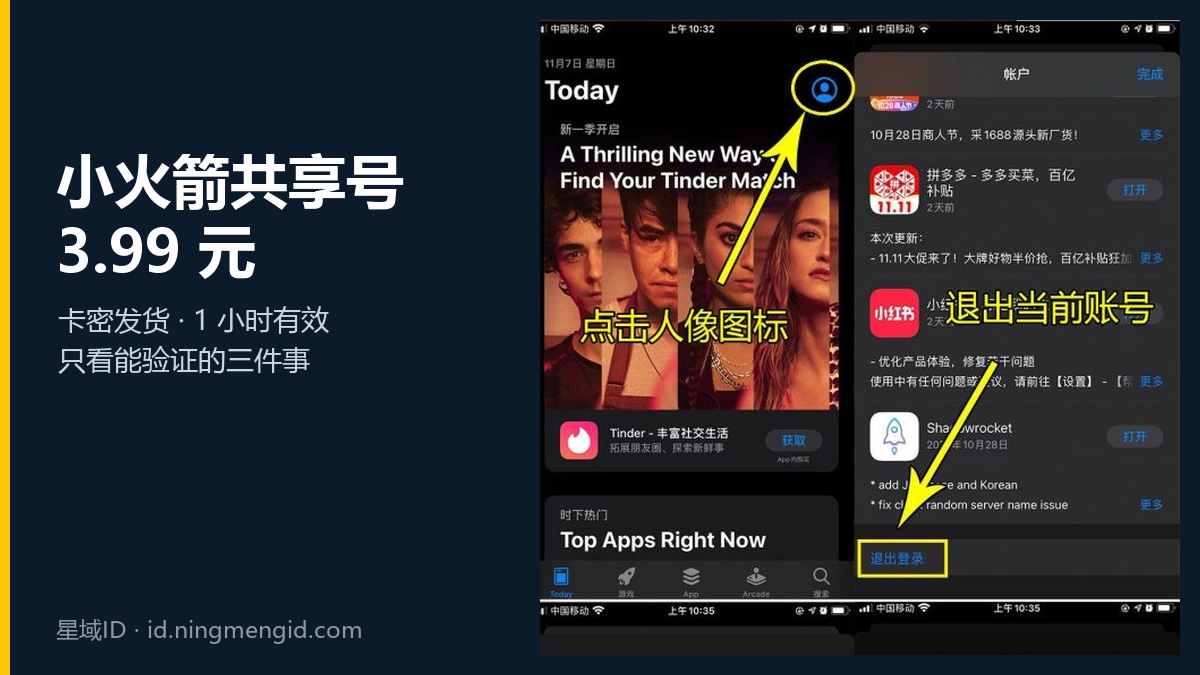 小火箭共享账号网站怎么选?卡密发货、1小时有效期与售后边界三项核对
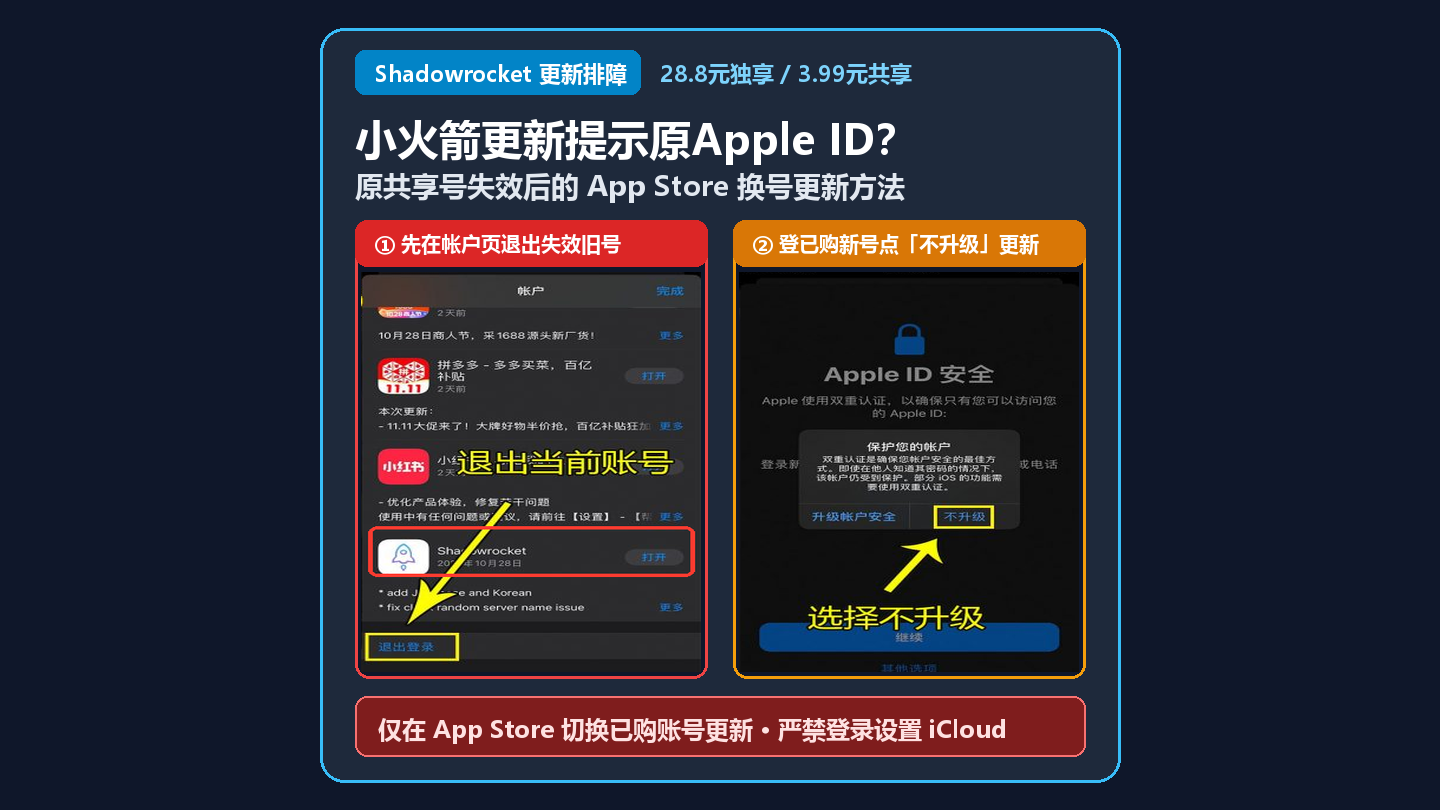 Shadowrocket更新提示原Apple ID怎么办?小火箭账号失效后的更新方法
 临时小火箭共享ID怎么买?1小时有效账号从下单发货到下载退出的流程
评论 0