日区Apple ID怎么下载日服游戏?从购买独享号到发货后登录更新的教程
使用日区Apple ID下载日服游戏的完整方法是:先选购一个可长期独立持有的13.50元日区独享老密保号 → 自动发货后将账号、密码、生日与三个密保答案完整备份 → 仅从App Store右上角头像处登录该日区号并选择“不升级”双重认证,使商店自动切换为日文界面 → 在搜索栏使用游戏日文原名或官方英文名搜索并点击「入手」免费下载。若想先了解日本区账号的基础选购注意事项,可参考日本Apple ID日区独享老密保号购买指南。
购买日区Apple ID下载日服游戏前为什么要选独享老密保号,而不是直接改国区或用临时号?
准备下载日服手游前之所以建议直接购买一个13.50元日区独享老密保号,而不是拿自己的国区账号强行改地区或借用临时共享号,主要有两方面原因:第一,根据Apple官方关于更改Apple账户国家或地区的规定,把现有国区账号改成日本区之前,必须先清空账户余额、取消所有订阅项目、等待待处理退款结清,且往往需要核验日本当地付款方式与地址,来回切换极为繁琐;第二,日服手游每隔几周就会推送活动包或版本强制更新,iOS更新应用时必须验证原下载Apple ID,如果用临时号下载,一旦游戏版本更新就会因为没有原账号密码而卡死,只有自己独享持有的日区老密保号才能随时登录更新。
下单购买日区独享号前的准备要点:
- 确认游戏属于免费下载属性: 13.50元日区Apple ID独享老密保号用于免费下载日本App Store上架的各类免费日服手游与工具(不含预购付费软件);若游戏内需要氪金充值,后续需自行搭配日区Apple Gift Card礼品卡使用。
- 填写准确联系方式下单: 在购买页填写常用手机号或邮箱,付款后系统立即自动发货。
下单自动发货后为什么要把生日与三个密保问题答案一起保存好?
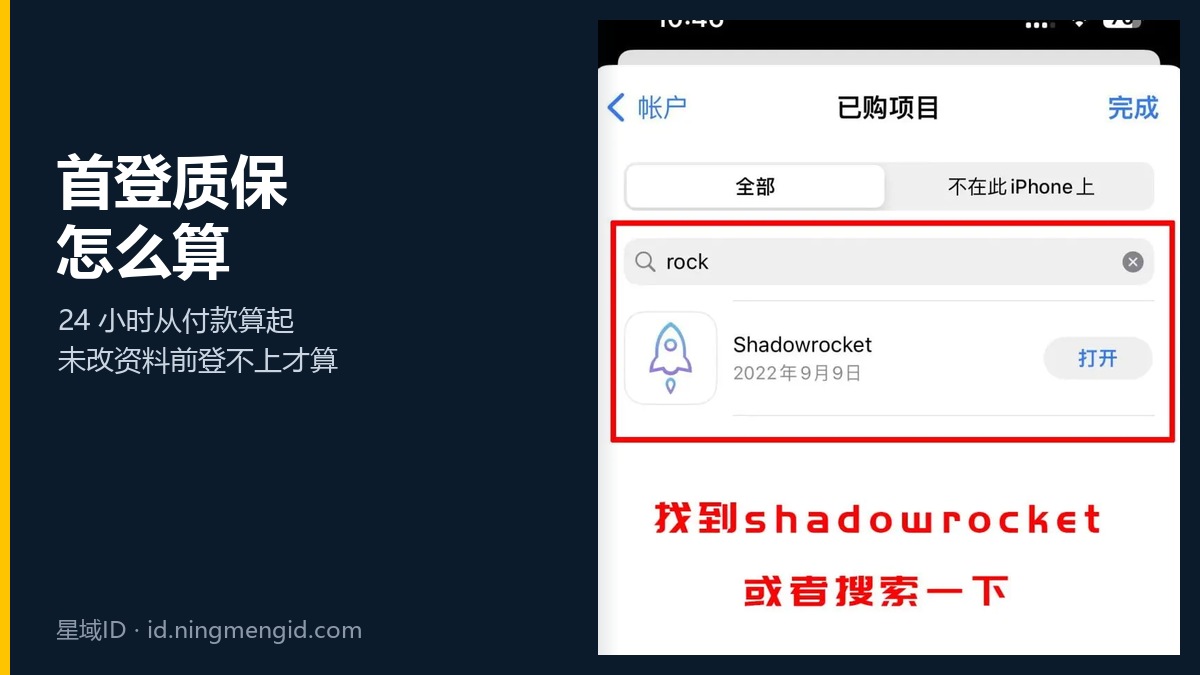
付款成功自动发货后之所以必须把“出生日期”和“三个安全提示问题答案”连同账号密码一起保存,是因为日区老密保号依靠这组安全资料来核验账户归属权。无论你在首次登录日本App Store时遇到安全问题抽查,还是在24小时质保期内验号通过后前往苹果官网修改专属密码,系统都会要求你准确输入出生年月日与对应的密保答案;一旦只存了密码而丢了密保,后续将无法自助改密或解锁。
收到自动发货卡密后的核对与留存做法:
- 原样复制到手机备忘录: 将发货页展示的日区Apple ID邮箱、初始密码、生日及三个安全问题答案整段保存在手机备忘录中,并在24小时质保期内先保持初始资料不变,优先完成商店首次登录验证。
- 区分字母大小写与符号: 复制账号密码时留意不要多选首尾空格,登录App Store时全程采用粘贴方式输入。
拿到发货的日区账号后为什么要只从App Store登录并跳过双重认证升级?
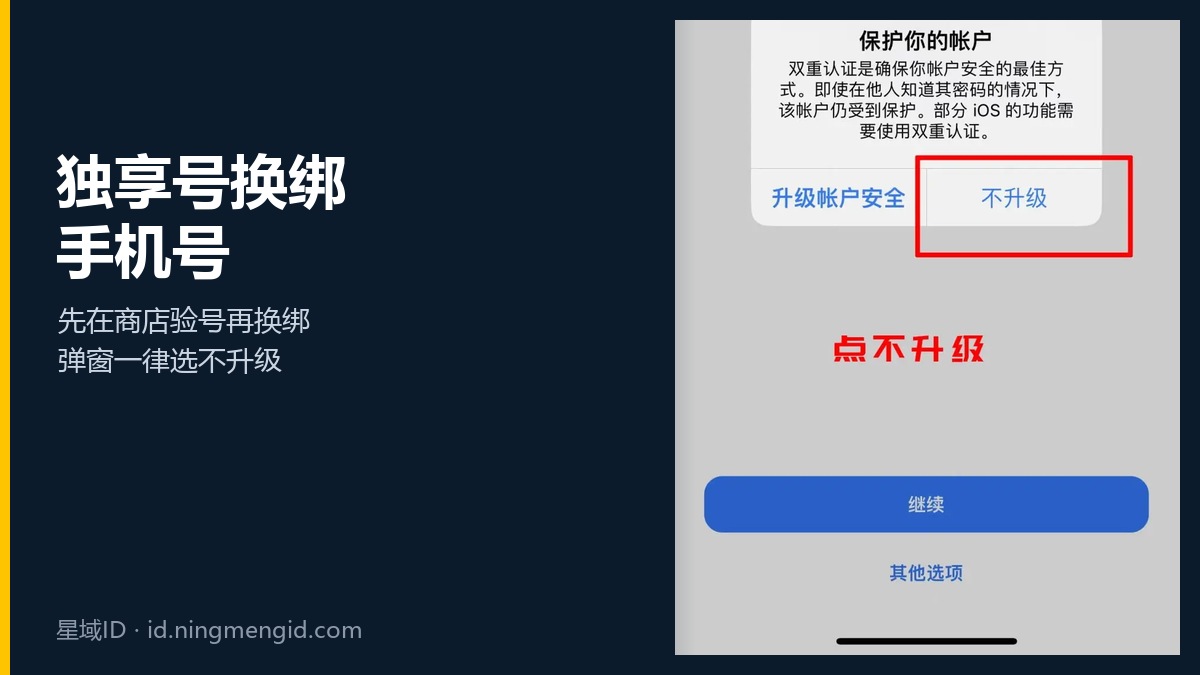
拿到日区独享号后之所以必须只从桌面App Store应用登录、绝不进系统「设置」顶部的iCloud,并且在弹窗时点“不升级”,是因为切换商店区域只需要更换App Store的“媒体与购买项目”账户。只要在App Store里登录日区号,商店就会自动刷成日本区界面,完全不会影响你手机原本的iCloud云盘、相册与微信数据;同时,在“Apple ID安全”弹窗选择“其他选项 → 不升级”,可以避免系统要求绑定手机号,保留老密保号随登随用的灵活性(详细商店切号流程也可对照日区Apple ID日本App Store登录与下载教程)。
在App Store登录并切换到日本商店的具体步骤:
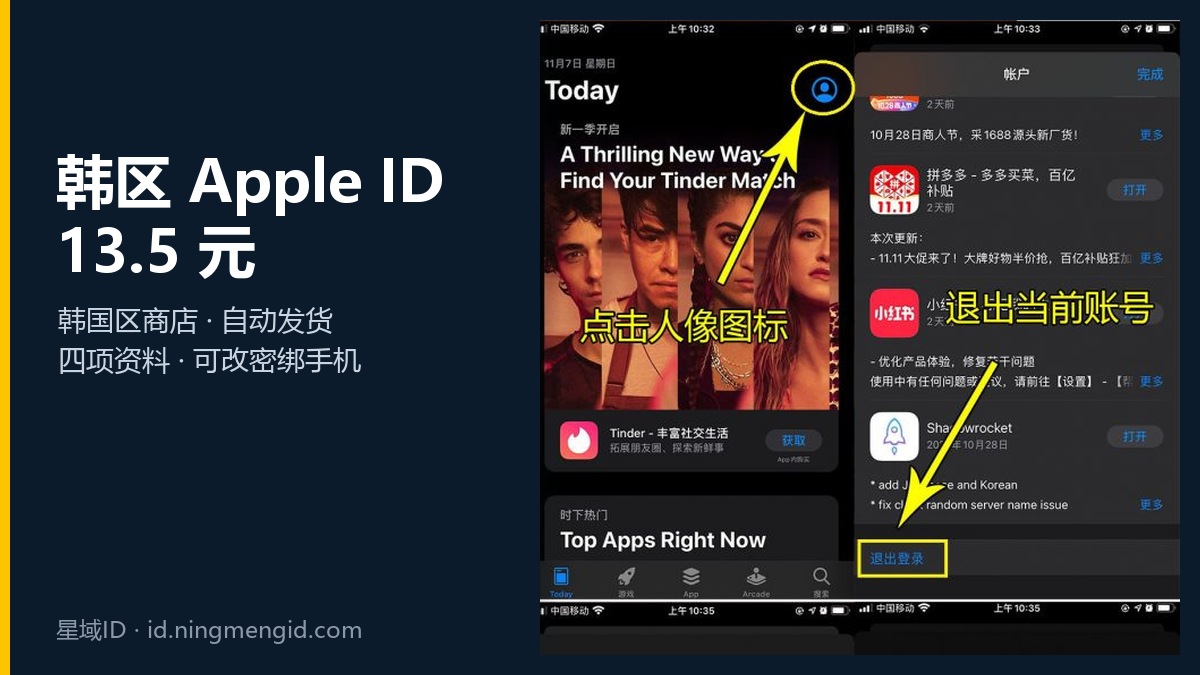
- 退出App Store当前账号: 打开iPhone桌面上的App Store,点击右上角头像,滑到底部点击「退出登录」,再滑回顶部粘贴日区Apple ID与初始密码点击登录。
- 跳过双重认证升级提示: 弹出“Apple ID安全”提示框时,点击下方的「其他选项」,再点击「不升级」;若遇到首次使用商店检查提示,点击继续并在付款方式处保持
なし(无/None)即可。 - 确认底部栏切换为日文: 登录成功后,App Store底部导航栏会自动变为日文(
Today、ゲーム、App、検索),代表已成功进入日本区商店。
进入日本App Store后为什么搜中文常找不到日服游戏,该怎么搜索与更新?
切换到日本App Store后,很多玩家在搜索框直接输入国内习惯的中文译名却搜不到目标游戏,之所以会出现这种情况,是因为日本区商店的应用索引以开发商登记的日文原名(假名/日文汉字)或官方英文名为准,许多本土日服手游并未在日区后台配置简体中文搜索词。因此,改用游戏官方日文名、英文缩写或开发商名称检索,才能直接定位到正版日服客户端。
高效下载日服游戏与后续版本更新的做法:
- 用日文原名或英文名搜索并点击「入手」: 点击底部右下角的「検索」(搜索),输入游戏的日文名称或英文名(例如搜
Blue Archive、ブルーアーカイブ、FGO、Konami等),在结果页点击蓝色的「入手」(即免费获取)按钮并按提示验证即可开始安装。 - 验号完成后去官网改密并留存备更新: 游戏开始正常下载后,打开浏览器访问
https://account.apple.com,用初始密保验证后将密码修改为你自己的专属密码(可参考独享Apple ID第一次登录后的改密安全清单)。平时下载完游戏可随时在App Store切回自己的国区账号,等日服游戏提示需要更新客户端时,再登回这个日区独享号进入「アップデート(更新)」列表即可一键升级。
 独享Apple ID绑定自己手机号会怎样?换绑顺序、双重认证与失败处理
 Apple ID首登质保怎么算?24小时内哪些情况能补发
 韩区Apple ID怎么买?13.5元独享老密保号与韩国区应用下载
评论 0