美区Apple ID独享号购买后为什么要先登录App Store验号再改密码?
购买13.50元美区Apple ID独享老密保号后,之所以必须严格遵循“先用初始卡密登录App Store实测下载免费应用验号,确认正常后再去account.apple.com修改密码与密保”的先后顺序,是因为商品享有24小时首登质保,如果在尚未验证商店权限前就抢先去网页端改密码或绑定国内手机号,一旦因网络环境或操作失误触发Apple风控,将难以分清是初始账号问题还是改密操作引起的问题。关于美区独享号的规格与选购基础,也可先查阅13.5元美区Apple ID独享老密保号购买指南。
购买美区Apple ID独享老密保号前为什么要先确认它不包含付费应用?
在下单付款前之所以要先确认商品不包含付费应用,是因为很多新手容易把“13.50元美区独享老密保号”和“已购小火箭成品号”混为一谈。13.50元美区独享老密保号是一个纯净的美国区App Store空号,核心用途是让你合法切换到美国区商店、免费下载各类仅在美区上架的免费App,并支持修改密码与密保长期自持;它里面并没有预购任何付费软件,如果你本身没有美元信用卡或美区礼品卡,却想直接下载付费应用,买错规格就会耽误使用。
下单前的规格核对与准备步骤:
- 按目标App是否免费来选规格: 如果你要下载的是美区免费工具、海外免费社交或办公软件,直接在美区Apple ID独享老密保号商品页选择13.50元「老密保号」即可;如果明确需要下载付费的Shadowrocket,则应选购带已购记录的专用商品。
- 填好查询联系方式: 在下单页填写自己常用的手机号或联系方式,付款后系统会全天候自动发货。
自动发货拿到卡密后为什么要先保存生日与三个密保答案,而不是立刻改密?
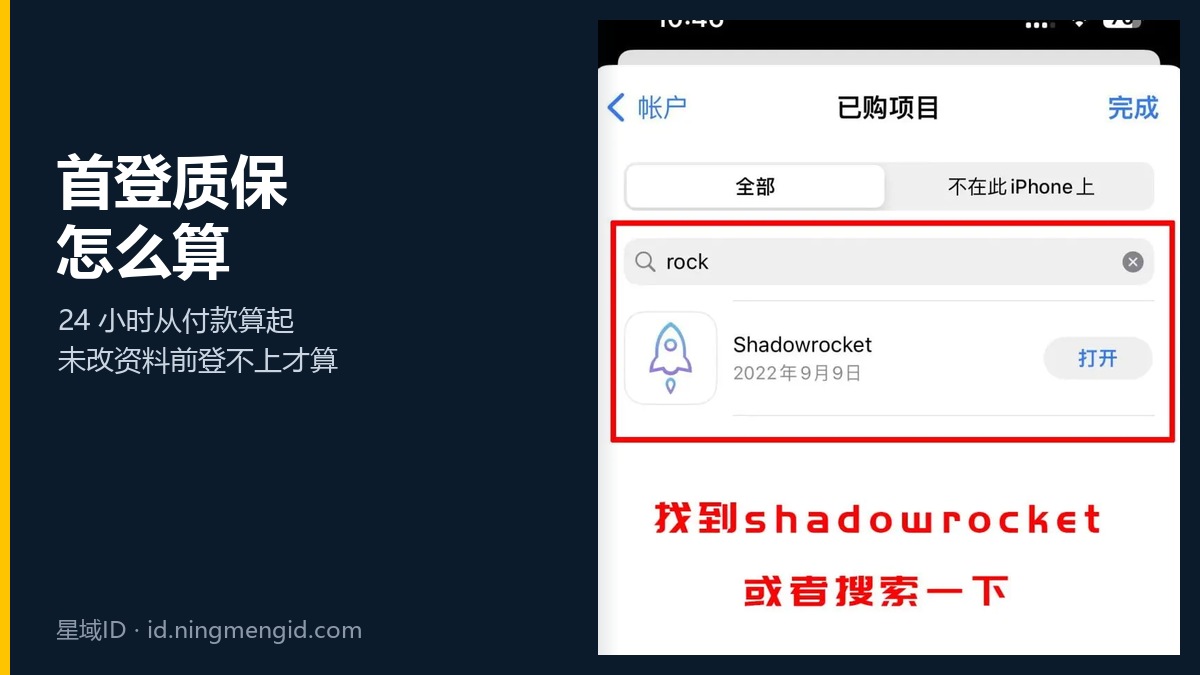
付款自动发货后之所以要先原样备份卡密里的账号、初始密码、出生日期和三个密保答案,而不是一拿到号就冲去苹果官网改密码,原因在于跨区老号首次在新设备上使用需要经过一轮商店登录校验。该商品提供24小时质保,如果你还没在App Store里测试初始登录是否顺畅,就先在浏览器里频繁修改密码、更换安全问题甚至尝试绑定自己的手机号,极易在同一时间段内叠加多次高敏感操作而触发异地风控,届时不仅需要额外解锁,还会影响24小时内的初始状态核定。
收到自动发货卡密后的第一步做法:
- 在本地备忘录完整留存四要素: 将自动发货展示的“Apple ID账号、初始密码、出生日期、三个安全提示问题及对应答案”整段复制到手机备忘录中妥善保存。
- 核对密码字符且暂不改动: 检查复制出的账号密码首尾有没有多余空格,保持初始密码原封不动,先直接进入下一步的App Store实测验号。
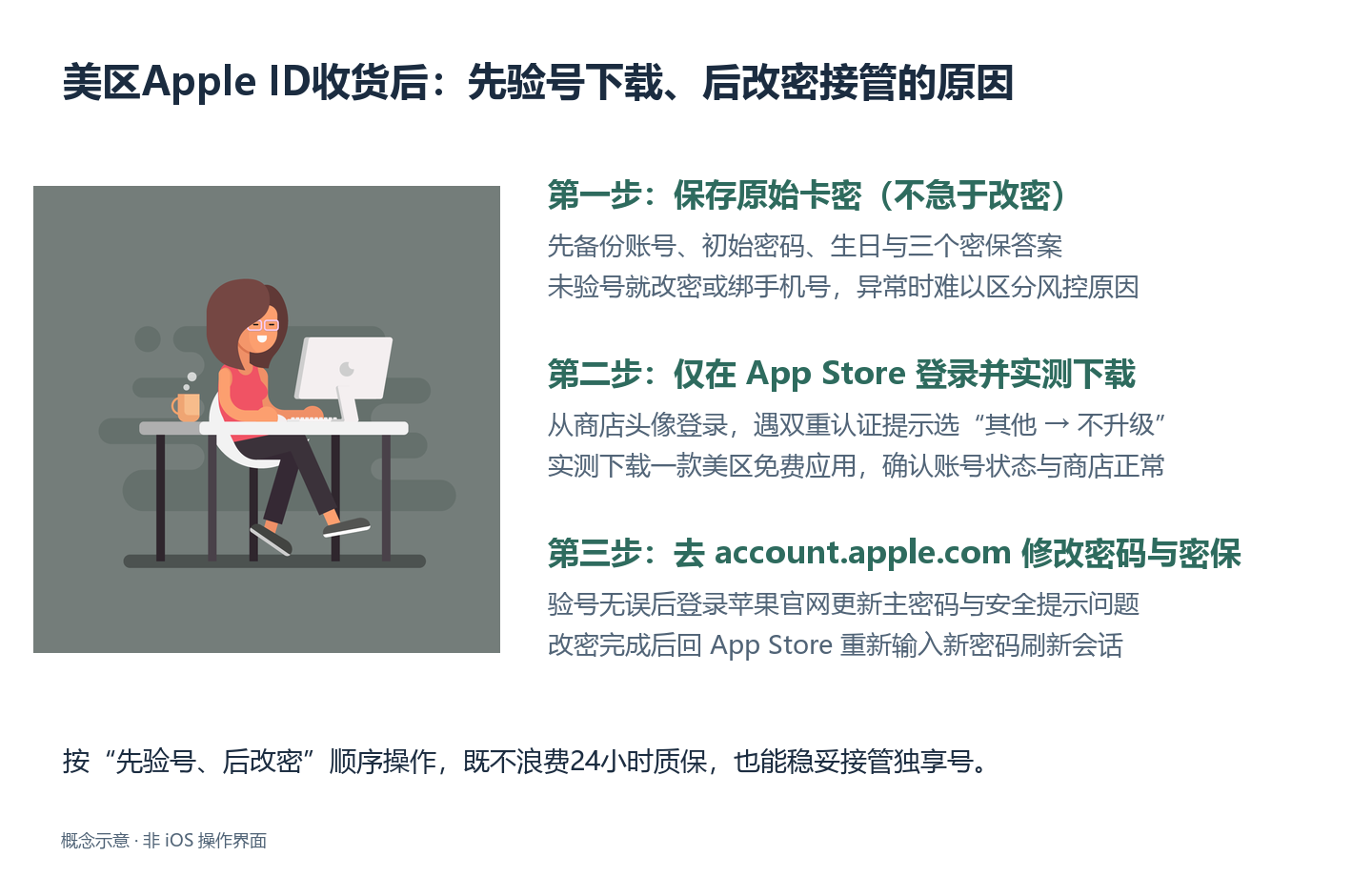
发货后第一次使用为什么要只从App Store登录并跳过双重认证升级?
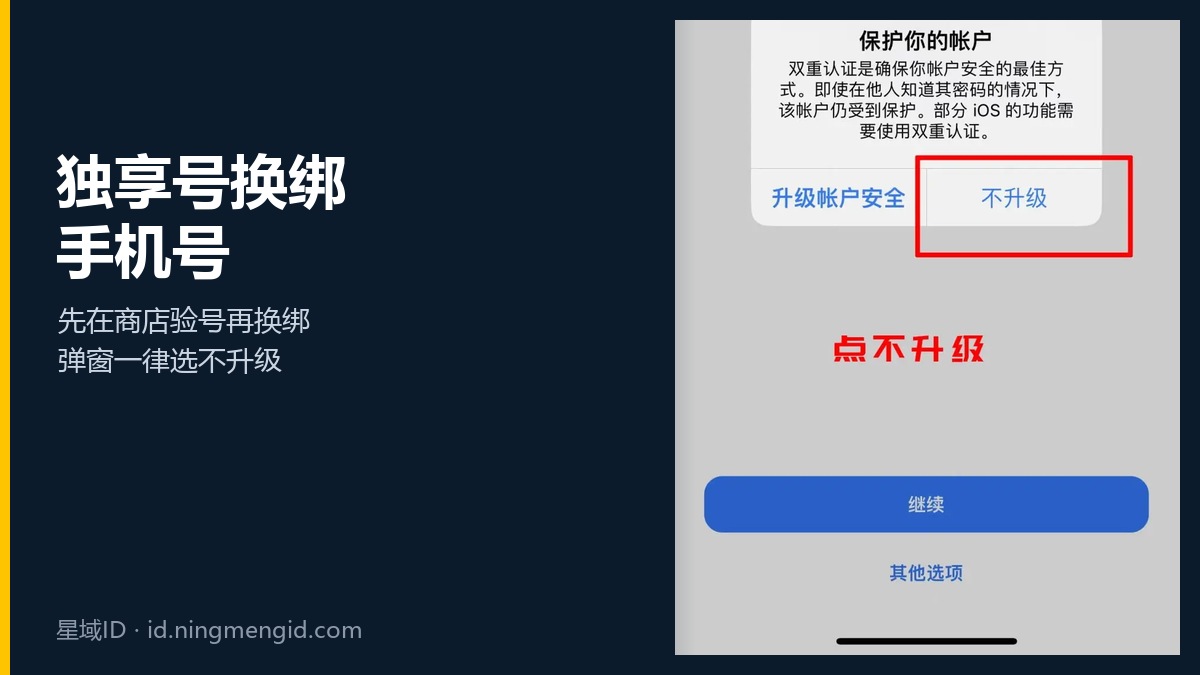
拿到卡密后的第一次验号之所以必须只从桌面App Store登录、且在弹出安全提示时选择“不升级”,是因为以下两个关键原因:首先,我们只需要使用美区App Store的“媒体与购买项目”权限来下载应用,绝不能把外区账号登录到系统「设置」顶部的iCloud中,否则会触发本机通讯录、相册同步及查找设备风险;其次,老密保号之所以方便长期自用,正是因为它保留了“密码 + 密保问题”的验证方式,如果在登录弹窗里误点“继续”开启双重认证(参见Apple官方关于双重认证的说明),账号就会强制要求绑定受信任电话号码,反而不利于后续跨设备独立管理。
在App Store内完成首次登录与下载验号的步骤:
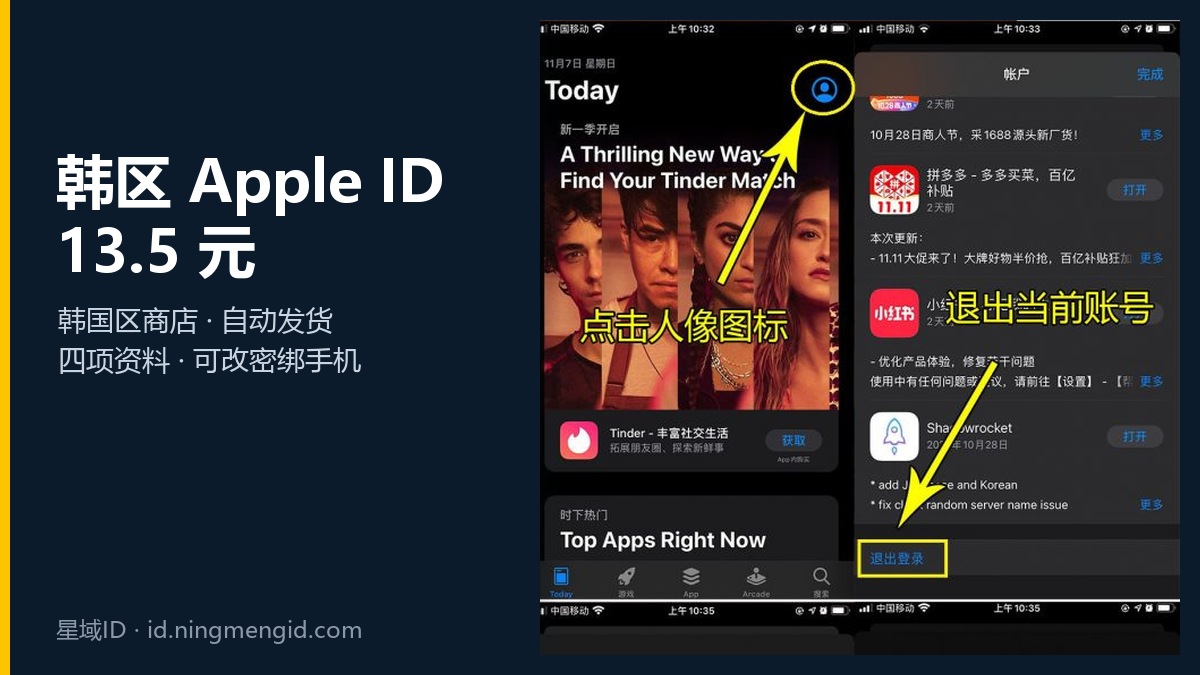
- 退出原商店号并粘贴美区号: 打开iPhone桌面上的App Store,点击右上角头像滑到底部点「退出登录」,再回到顶部粘贴刚收到的美区Apple ID和初始密码点击登录(详细切号步骤可参考美区Apple ID登录App Store与下载教程)。
- 点击「其他选项 → 不升级」: 当界面弹出“Apple ID安全”提示升级双重认证时,先点击下方的「其他选项」,再点击「不升级」;若系统询问安全提示问题,对照备忘录里的三个密保答案准确填入即可。
- 实测下载一款美区免费App: 当商店底部导航栏变成英文(
Today、Games、Apps、Search)后,随便搜索一款美区免费应用点击Get(获取)并完成安装,只要能顺利开始下载,就证明该独享号状态完全正常。
确认App Store能正常下载后为什么要去苹果官网修改密码与密保问题?
在App Store实测能正常下载免费应用、确认账号没有任何初始异常之后,之所以必须前往苹果官方账户管理页修改密码与密保问题,是因为自动发货记录保存在订单系统中,只有把初始密码和三个安全提示问题全部更新为你个人独有的信息(参见Apple官方关于更改Apple账户密码的说明),才能彻底切断初始卡密记录,让这个美区Apple ID真正成为只有你一个人能掌控的长期独享号。
在网页端安全改密并接管账号的具体步骤:
- 登录苹果官方账户管理页: 打开手机Safari或电脑浏览器,访问苹果官方地址
https://account.apple.com,输入你的美区Apple ID与初始密码,并按提示填入随单交付的密保问题答案和生日完成身份验证。 - 修改登录密码与三个安全提示问题: 进入「登录和安全(Sign-In and Security)」板块,先点击「账户密码」输入初始密码并设置一个包含大小写字母与数字的新密码;随后点击「安全提示问题」,把三个密保问题和答案也改成你自己熟悉的组合,并立刻更新到手机备忘录里(更多安全细节可对照独享Apple ID购买后改密与安全设置指南)。
- 返回App Store用新密码刷新登录: 网页端改密生效后,回到iPhone的App Store,当商店提示重新验证或更新应用时输入你刚设好的新密码,至此整个美区独享号从购买、发货验号到改密接管就全部完成了。
 独享Apple ID绑定自己手机号会怎样?换绑顺序、双重认证与失败处理
 Apple ID首登质保怎么算?24小时内哪些情况能补发
 韩区Apple ID怎么买?13.5元独享老密保号与韩国区应用下载
评论 0