
共享小火箭ID能登录几台设备?并发使用与账号安全边界
共享小火箭ID能登录几台设备?并发使用与账号安全边界
“共享小火箭 ID 能登录几台设备?”表面上是在问数量,实际更重要的是使用方式。共享账号的设计目标是让用户完成 App Store 下载,而不是作为家庭账号或长期多设备账号使用。设备越多、登录越频繁,越容易触发验证码、重新验证或账号状态异常。
一、共享 ID 和独享 ID 的使用逻辑不同
2.99元共享小火箭ID适合单台设备、短时间完成 Shadowrocket 下载。购买后登录 App Store,下载完成后退出即可。它不适合在多台 iPhone、iPad 上同时保持登录,也不适合把账号长期留在系统账户里。
独享账号则适合需要独立管理、经常换设备或持续更新应用的用户。可以查看小火箭独享 Apple ID,根据商品说明使用,不要把共享方案和独享方案的服务边界混在一起。
二、为什么多设备同时登录容易出现验证
Apple 的商店账号会综合设备、网络、地区和登录频率判断风险。共享账号由不同用户在不同网络环境使用,如果短时间内出现多台设备登录,系统可能要求验证码、重新输入密码,甚至暂时限制登录。
这并不一定说明应用或设备损坏,也不代表重复尝试就能解决。连续登录、频繁退出、反复切换网络,反而可能让验证次数增加。遇到异常时,应停止重复操作,按商品售后流程核对账号状态。
三、建议采用“一次一台、下载即退出”
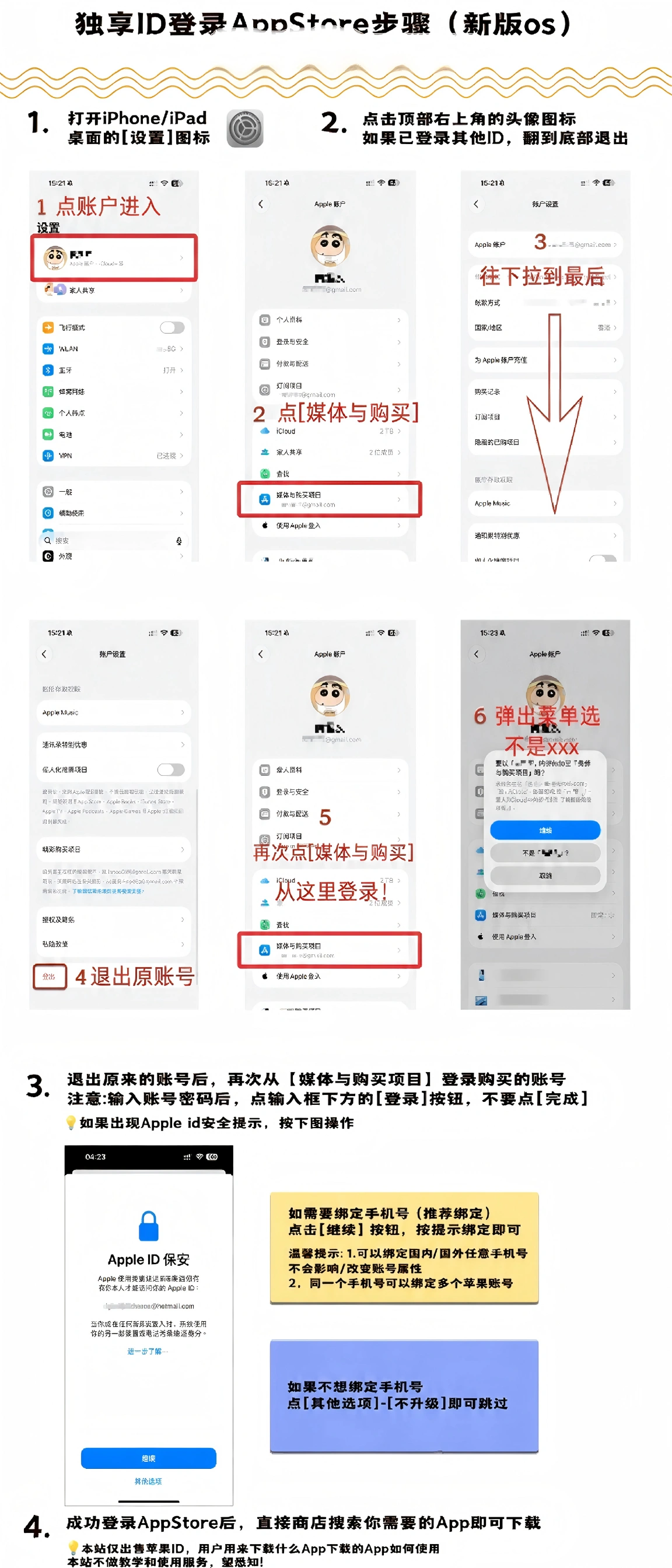
更稳妥的操作顺序是:
- 只在准备下载的那台设备上登录;
- 打开 App Store,确认账号已经进入媒体与购买项目;
- 搜索 Shadowrocket 或打开已购项目;
- 等应用安装完成,并打开一次确认;
- 退出共享 ID,恢复自己的商店账号;
- 需要换设备时,再重新查询并按说明操作。
下载过程中不要同时在另一台设备登录同一个共享账号。也不要把账号交给第三方工具批量验证、批量改密或批量切换设备。
四、换机时怎么处理
换新 iPhone 或增加 iPad 时,先在旧设备确认应用已经安装完成并退出商店账号,再在新设备操作。共享账号不会自动把应用授权永久转移到新设备,重新下载时仍然要按照当前商品说明查询可用账号。
如果你经常在多台设备之间切换,或者希望自己管理更新、密码和安全资料,建议选择独享方案。共享账号更适合临时下载,不适合承担长期设备管理的需求。
五、出现“设备太多”或验证码怎么处理
出现验证提示时,不要继续在多台设备尝试,也不要改密码、邮箱、密保和地区。先记录提示内容,等待一段时间后再按售后规则处理。如果是下载失败,可以参考共享小火箭ID下载失败排查。
常见问题
共享 ID 能不能在两台设备下载?
是否能下载取决于当前账号状态和设备环境,但不建议并发登录。更稳妥的方式是一次只处理一台设备。
下载完成后还需要保留账号吗?
不需要长期保留。完成安装后退出共享 ID,可以减少后续验证和误操作。
多设备需求应该买什么?
需要长期控制、频繁更新或独立管理资料时,独享 Apple ID 更合适;只想低成本完成一次下载时,可以选择 24 小时共享方案。
说明:本文只讨论 App Store 下载入口的使用方法。共享 Apple ID 不应登录到设备顶部的 iCloud,也不应修改密码、密保、邮箱、地区或付款资料。
 Apple ID登录失败怎么排查?网络、密码和账号状态处理顺序
评论 0