换新 iPhone 后小火箭怎么重新下载?共享ID和独享ID分别怎么处理
换新 iPhone 后小火箭怎么重新下载?共享ID和独享ID分别怎么处理
换新 iPhone 后,很多人打开 App Store 发现 Shadowrocket 没有自动出现在新设备里,于是会误以为应用丢失或账号失效。实际上,换机后是否能直接重新下载,取决于原来的购买账号、应用的下载记录以及你使用的是共享方案还是独享方案。
一、先确认你原来使用的是什么账号
如果之前使用的是自己的 Apple ID,优先进入 App Store 的已购项目查找 Shadowrocket。若之前使用的是共享账号,换新机后通常需要重新查询可用的共享 ID,再在新设备的 App Store 完成下载。
2.99元24小时共享小火箭ID主要用于临时下载,不承诺把应用永久绑定到每一台新设备。需要长期换机、管理更新或独立处理账号资料的用户,可以查看独享小火箭 Apple ID。
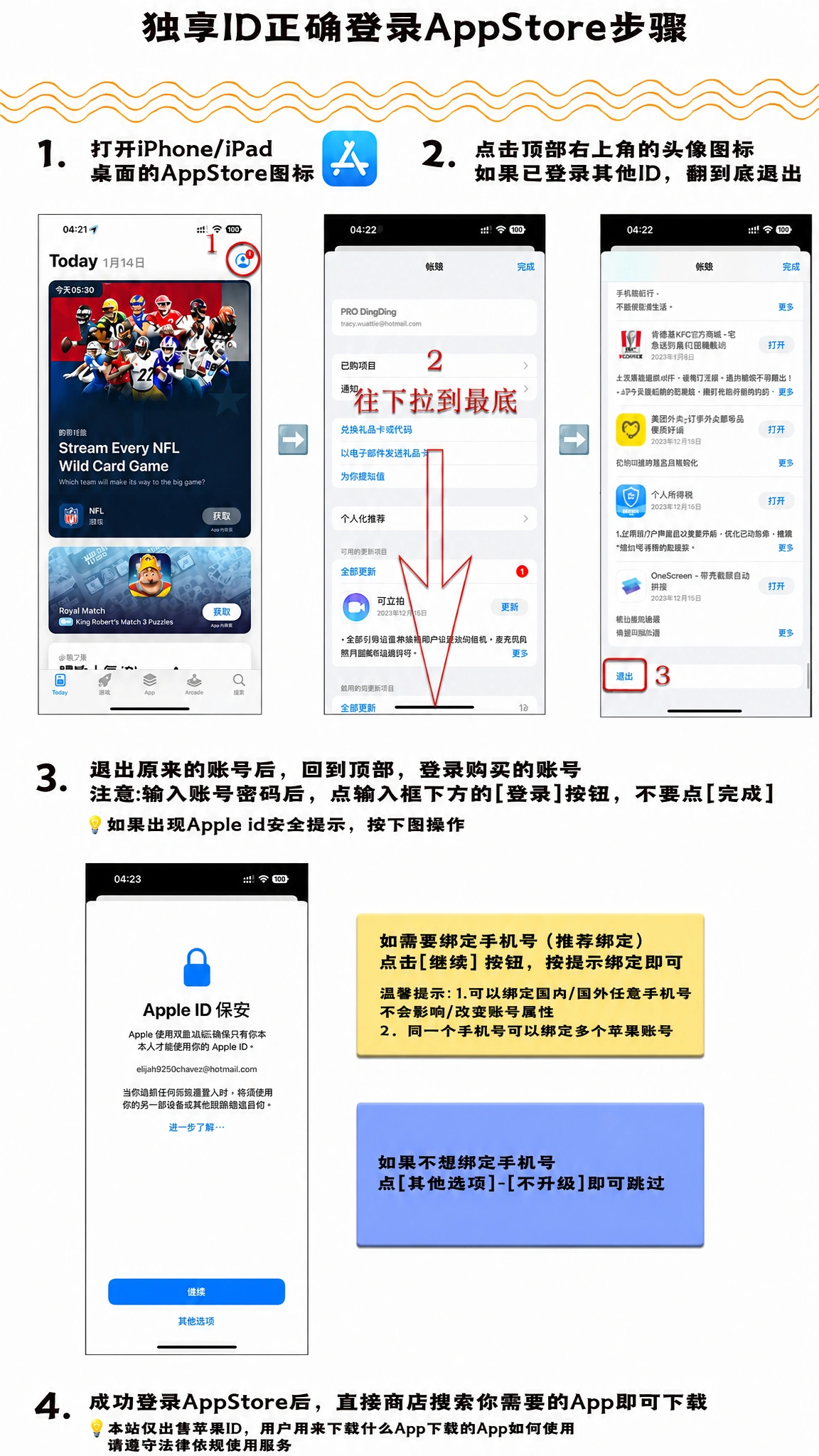
二、换新 iPhone 的正确操作顺序
- 完成新 iPhone 的基础设置,但不要退出自己的 iCloud;
- 打开 App Store,点击右上角头像;
- 如果准备使用共享方案,退出当前媒体与购买账号;
- 登录商品提供的共享 ID,搜索 Shadowrocket;
- 进入已购项目或应用页面开始下载;
- 等安装完成并打开一次;
- 退出共享 ID,恢复自己的 App Store 账号。
新版 iOS 如果找不到退出按钮,可以进入“设置 → 顶部 Apple 账户 → 媒体与购买项目”,退出原来的商店账号。这里不要点击设备顶部 Apple 账户的退出按钮。
三、为什么新设备不一定能直接从已购项目下载
已购项目记录属于具体 Apple ID。使用个人账号下载过的应用,可以从个人账号的已购列表恢复;使用共享账号下载的应用,则要看当前共享账号是否仍然可用、购买记录是否存在、账号地区是否匹配。
如果新设备搜索不到应用,先检查登录入口和搜索词,再关闭 App Store 重新打开。不要因为新设备没有显示应用,就把共享账号输入到 iCloud、查找设备或备份设置中。
四、换机后更新旧应用要注意什么
应用更新可能要求最初下载它的 Apple ID。换机后如果 Shadowrocket 能打开但更新失败,不要直接删除自己的个人账号,也不要修改共享账号资料。可以重新查询原下载账号,或者根据长期使用需求选择独享账号。
五、换机下载失败的排查清单
- 当前是否进入 App Store,而不是 iCloud;
- 账号和密码是否包含多余空格;
- Shadowrocket 是否使用英文名搜索;
- 账号地区是否能显示该应用;
- 设备系统是否满足应用要求;
- 共享账号是否已经过期或被要求验证。
可以继续阅读小火箭共享ID能否换手机和共享ID更新失败处理方法。
常见问题
换新 iPhone 后旧手机上的小火箭会消失吗?
不会。旧设备上的应用不会因为新设备下载而自动删除。新设备需要按原来的购买账号和商品说明重新安装。
换机时必须退出旧手机的 iCloud 吗?
不需要。下载共享账号只涉及 App Store 或媒体与购买项目,不要退出旧设备或新设备顶部的 iCloud。
经常换手机,应该选共享还是独享?
偶尔换机、只需临时下载,可以使用共享方案;频繁换机、需要长期更新和独立管理时,独享方案更合适。
说明:本文只讨论 App Store 下载入口的使用方法。共享 Apple ID 不应登录到设备顶部的 iCloud,也不应修改密码、密保、邮箱、地区或付款资料。
 海外App下载需要什么Apple ID?从地区账号到App Store操作说明
评论 0