小火箭被隐藏后找不到?iPhone打开与取消隐藏的方法
通过共享小火箭ID下载后,如果手机上找不到图标,先检查本机 App 是否被隐藏。找到已安装的应用时,可能不需要重新购买下载账号。
小火箭被本机隐藏后,可以到 App 资源库底部的“已隐藏”文件夹,通过本人设备认证后打开;要恢复显示,再取消隐藏。 这不同于 App Store 购买列表里的隐藏记录,后者请看隐藏的已购项目与购买账号检查说明。本篇处理的是这台 iPhone 上已经安装的 App。
先分清“图标不见了”的三种情况?
Apple 在主屏幕找不到 App 的说明中指出,应用可能还在资源库、隐藏的主屏幕页面,或“已隐藏”文件夹内。
| 当前情况 | 先去哪里检查 | 是否等于已经删除 |
|---|---|---|
| 只是从主屏幕移走图标,或隐藏了整页 | 普通 App 资源库与搜索结果 | 不等于删除 |
| 使用系统功能隐藏了本机 App | 资源库底部的“已隐藏”文件夹 | 不等于删除 |
| App 已被删除 | 需要另行核对重新下载条件 | 取消隐藏不能代替重新安装 |
可以先从主屏幕中央向下轻扫,搜索“Shadowrocket”。搜到并能打开时,先保留现状;搜不到也不能直接认定已删除,因为被本机隐藏的 App 不会出现在普通搜索结果中。
第一步:进入“已隐藏”文件夹打开小火箭?
App 隐藏功能由 iOS 18 引入。以下操作按 Apple 的 iOS 26 锁定与隐藏 App 指南核对,只适用于本人有权使用和管理的设备:
- 返回主屏幕,一直向左轻扫,经过所有页面,进入 App 资源库。
- 找到资源库底部的“已隐藏”文件夹,轻点它。
- 按设备提示使用面容 ID、触控 ID 或设备密码认证。
- 文件夹展开后,查找 Shadowrocket。找到后轻点 App,并按提示再次完成认证,即可打开。
只想使用应用,可以保留隐藏状态;退出后再次打开,仍须按设备要求认证。这里验证的是你的设备使用权限,不是输入共享 Apple ID 密码,也不需要找卖家获取所谓“取消隐藏密码”。
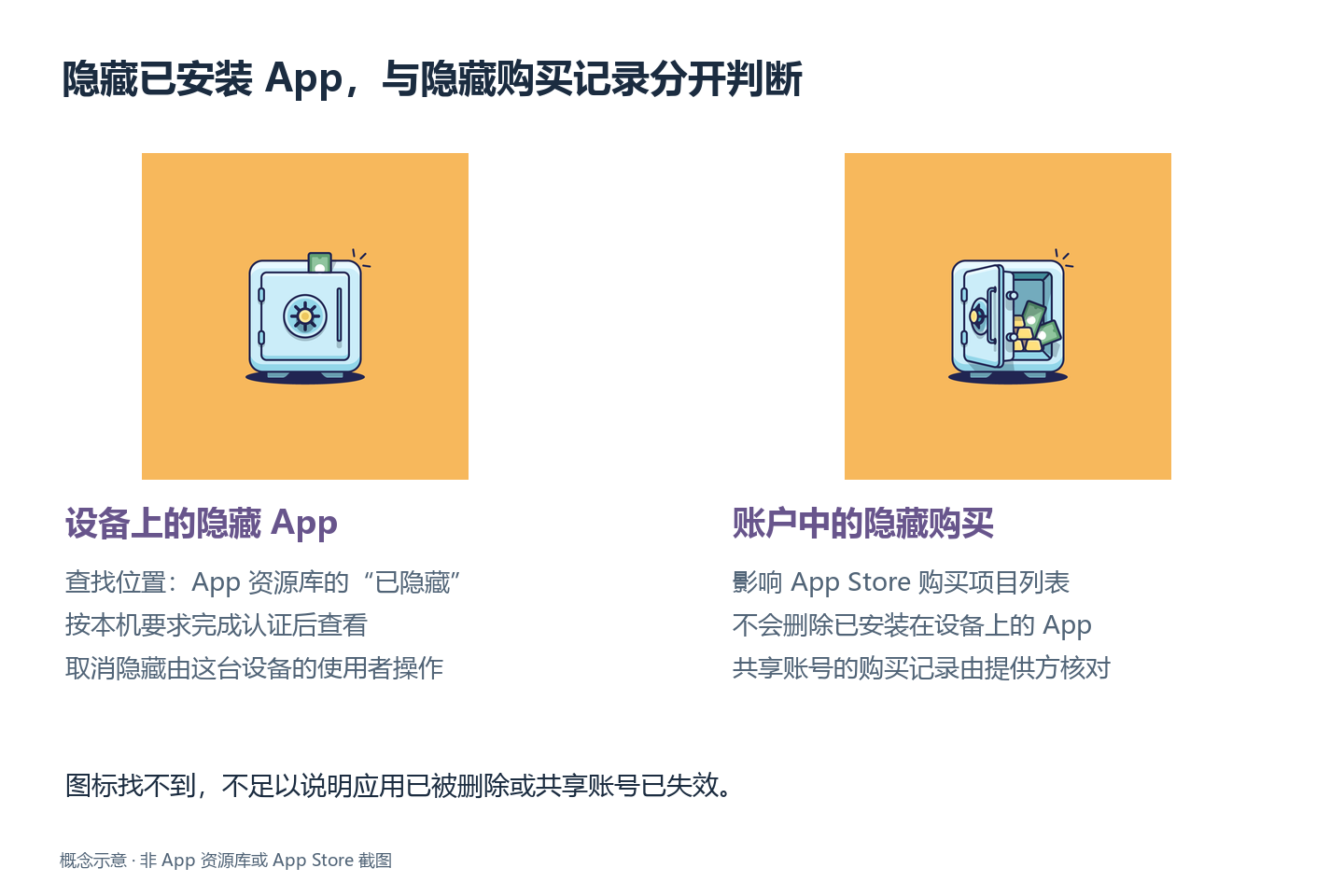
状态区别示意,非 iPhone 界面截图。隐藏本机 App 不等于隐藏商店购买记录,也不等于删除安装文件。
第二步:取消隐藏,再按需要移回主屏幕?
希望小火箭重新出现在普通资源库时:
- 在已经认证打开的“已隐藏”文件夹里,按住 Shadowrocket 图标。
- 轻点“无需面容 ID”;使用其他认证方式的机型,对应名称可能是“无需触控 ID”或“无需密码”。
- 按提示完成本人设备认证。
- 返回普通 App 资源库,确认应用已经出现在顶部附近,并尝试打开。
取消隐藏后的预期结果是应用回到 App 资源库,不保证自动回到原来的主屏幕位置。 如需主屏幕图标,再在资源库中按住 App,拖移到想放置的主屏幕页面,轻点“完成”。不需要为恢复图标先删除、重装应用。
如果一直只是隐藏了某一页,也可长按主屏幕空白处,进入“编辑 → 编辑页面”,或轻点底部圆点,再选中原本未勾选的页面。恢复页面与取消本机 App 隐藏,是两种不同操作。
没找到,或无法通过设备认证怎么办?
先核对 iOS 版本及设备实际提供的功能。也可以打开“设置 → App → 隐藏的 App”,按提示认证后检查列表。没有相应入口时,对照 Apple 指南选择适用版本,不用购买另一个共享账号来排查设备功能。
如果图标旁显示云朵、点击后需要安装,应转到小火箭被系统卸载后的状态判断。若确已删除,再核对原购买账号和重新下载条件;单纯修改共享账号密码不能找回本机图标或数据。
家庭或单位管理的设备,由家长、监护人或管理员核对权限;不要绕过限制或让卖家代填设备密码。仍无法定位时,可向 Apple 官方支持提供系统版本、出现问题前的操作和遮挡隐私的页面截图。只有重新下载时确实出现商品账号或订单交付问题,才登录本站提交工单核对,勿发送个人密码或验证码。
资料核对:2026 年 11 月 3 日。隐藏与认证入口按 Apple 的 iOS 26 指南整理,其他版本请对照相应指南。
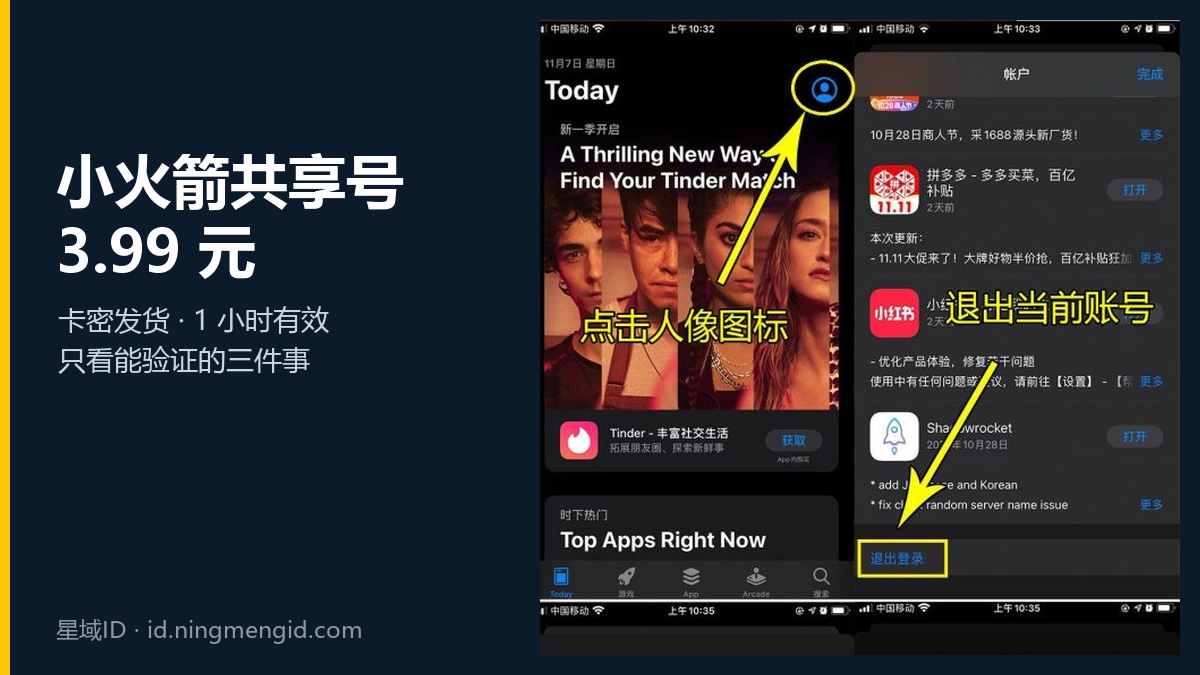 小火箭共享账号网站怎么选?卡密发货、1小时有效期与售后边界三项核对
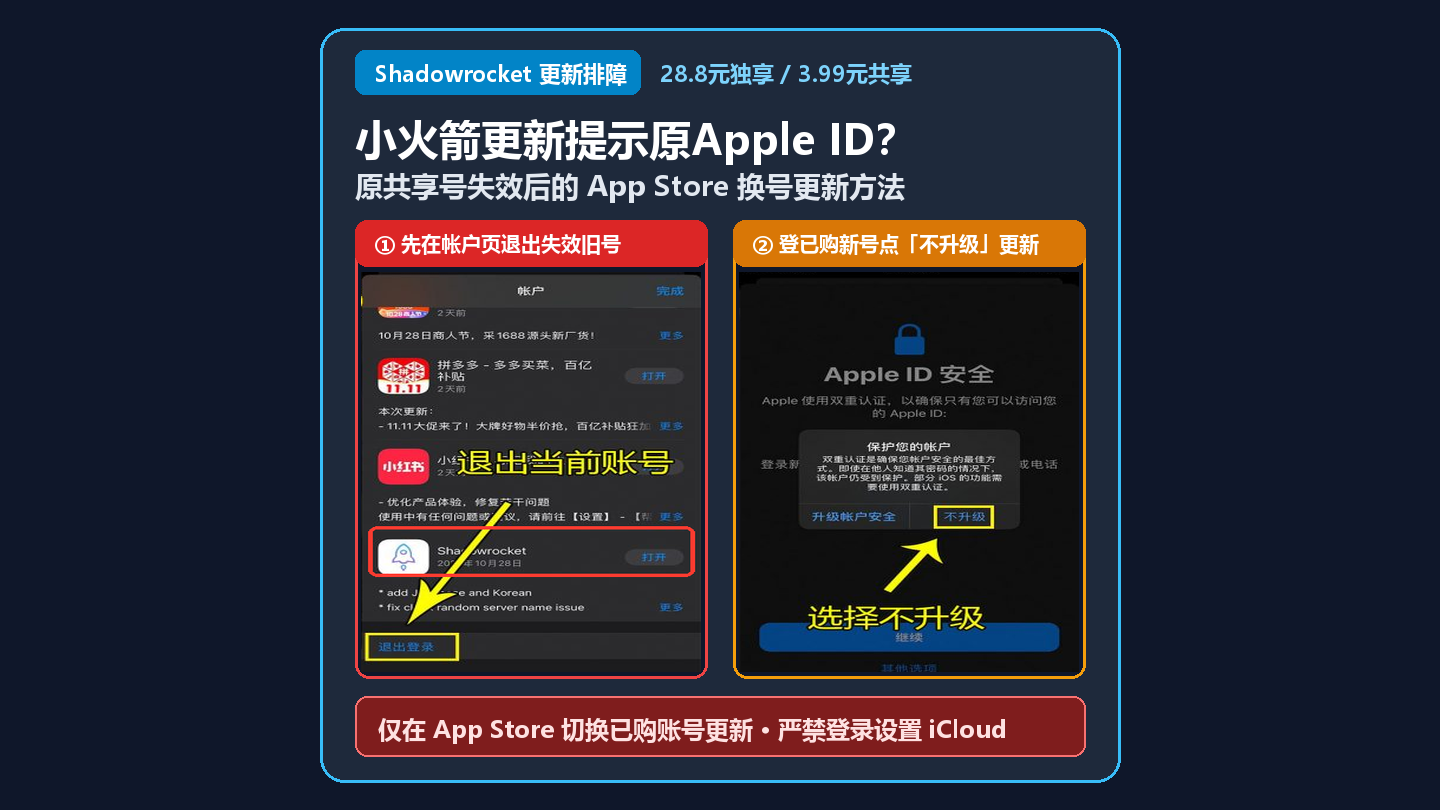 Shadowrocket更新提示原Apple ID怎么办?小火箭账号失效后的更新方法
 临时小火箭共享ID怎么买?1小时有效账号从下单发货到下载退出的流程
评论 0