外区Apple ID登录App Store有哪些步骤?退出原账号与跳过双重认证流程
购买美区Apple ID独享老密保号仅需13.50元,自动发货并附带完整密保资料与24小时质保。
登录外区 Apple ID 下载海外应用时,必须严格遵守从 App Store 登录并跳过双重认证的规范步骤,两类账号的选购差异可参考 小火箭ID购买怎么选?3.99元临时共享与39.10元已购独享对比 的详细分析。
购买外区Apple ID前为什么要确认只用于下载应用而不登录个人主账号?
在购买前明确账号用途与定位,是为了杜绝因账号权限混淆而导致个人手机数据与硬件受损。
外区 Apple ID(如美区独享号 13.50元)的主要功能是作为跨区应用商店的临时通行凭证,专门用来下载国内 App Store 未上架的工具与游戏。它与您个人日常使用的手机主力 Apple ID 必须严格区分开来。
很多新手误以为买来的外区账号需要全盘接管自己的 iPhone,甚至直接登录到系统设置的最顶部。这种做法极其危险。一旦将外部账号绑定为整机 iCloud 账号,您的相册、备忘录和通讯录都会与该账号绑定。因此购买前必须建立明确认知:外区账号仅用于应用商店下载,绝不替代个人主力账号。
付款自动发货后为什么要立即完整保存账号密码与生日密保?
付款后先将卡密数据完整归档,是为了防止因信息遗失导致后续验号或售后核实出现障碍。
当您在平台完成下单后,系统会自动在发货页面展示包含 Apple ID 邮箱、初始密码、注册出生日期以及三个密保问题标准答案的完整卡密。请立即打开手机备忘录或文本文件,将这整套资料一次性复制并妥善保存。
妥善留存初始资料的原因在于:苹果对外区账号有一套独立的安全风控规则。在初次登录商店或后续登录官网修改密码时,系统随时可能要求核验注册生日或密保问题。如果收到资料后没有及时保存,一旦页面刷新关闭导致凭据丢失,就无法顺利完成后续的账号接管。
登录时为什么必须只打开App Store而严禁在系统“设置”中登录?
严禁在系统设置中登录外部账号,是为了保护 iPhone 硬件不被远程锁定成砖的最高安全红线。
苹果手机的「设置」最顶部是整机的系统级入口,直接控制着设备的 iCloud 激活锁与「查找我的 iPhone」功能。如果在这个位置登录了外部购买的账号,一旦账号发生安全锁定或被恶意开启丢失模式,整台 iPhone 将被强制锁死,无法激活也无法刷机,直接变成一块废铁。
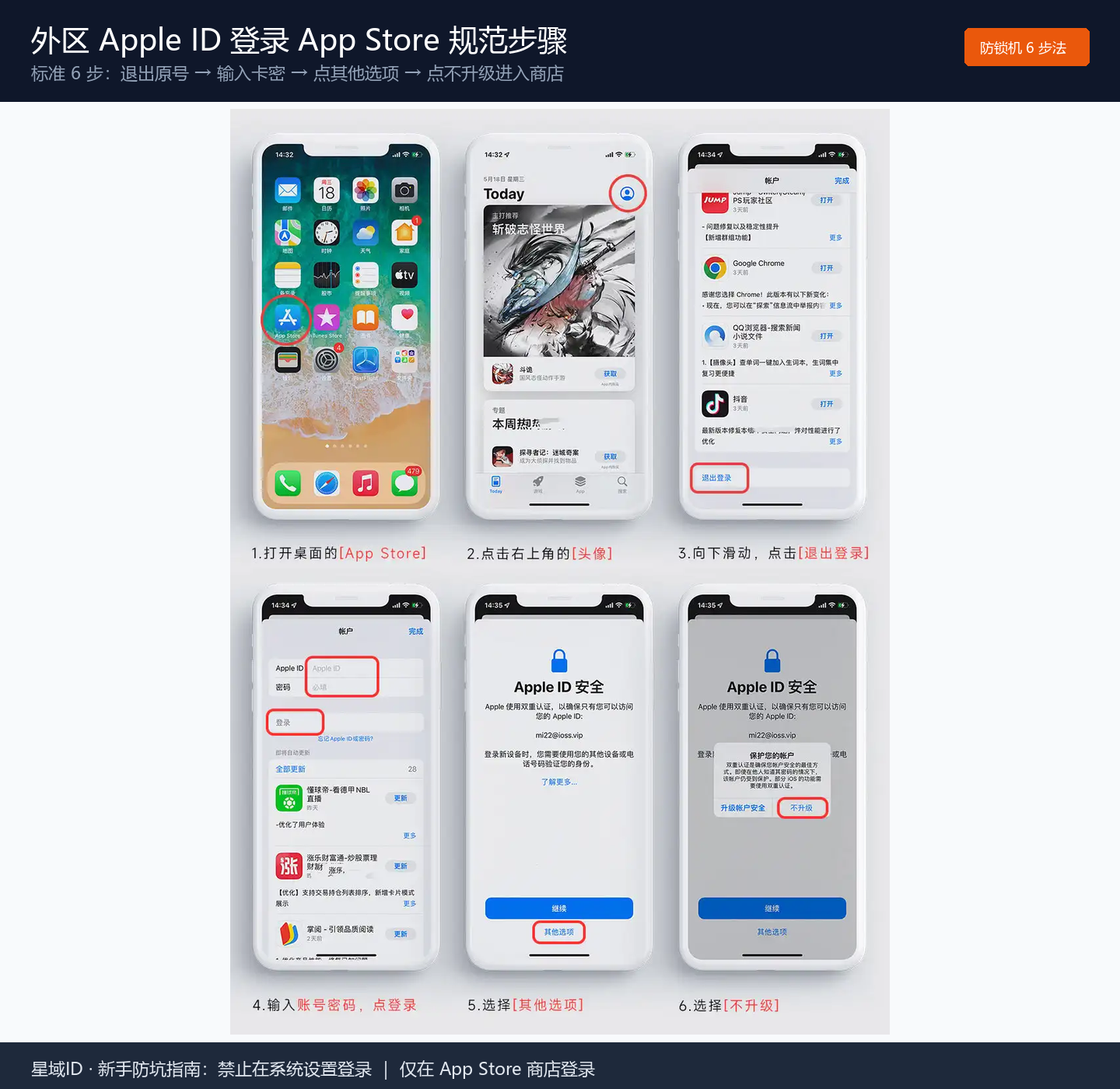
正确的安全入口只有一个:打开 iPhone 桌面的「App Store」应用商城,点击右上角的人像图标进入账户页面。滑到页面最底部点击「退出登录」,清空原本的登录状态。接着返回顶部,在「Apple ID」和「密码」输入框中粘贴刚刚收到的发货卡密,最后点击「登录」按钮。
弹窗那一步的具体取舍见双重认证怎么跳过;登录后被要求验证身份或提示停用的,账号验证与锁定处理是下一步。
遇到双重认证提示发货后怎样操作才能顺利进入外区应用商店?
遇到安全提示时选择正确的分支按钮,是为了在不绑定个人海外手机号的前提下顺利进入商店下载。
在 App Store 输入账号密码点击登录后,页面通常会跳转到「Apple ID 安全」验证提示。此时千万不要直接点击蓝色的「继续」按钮,因为点击继续会要求您输入海外电话号码接收验证码。请点击下方较小的「其他选项」文字。
点击其他选项后,屏幕中央会弹出一个名为「保护你的帐户」的小弹窗,此时务必点击「不升级」按钮。点击不升级后,页面会自动跳过手机号绑定步骤并完成刷新。此时 App Store 语言会切换为对应地区的界面(如英文或繁体中文),底部搜索功能恢复正常,您可以直接搜索所需应用并点击「获取」进行安装。
 Shadowrocket搜索显示价格怎么在已购下载?小火箭已购项目免费安装指南
 Apple ID登录App Store提示双重认证怎么跳过?选不升级直接进入商店教程
评论 0