Apple ID为什么不要登录iCloud?外区账号防锁机与App Store正确登录指南
临时小火箭共享ID|Shadowrocket共享账号(3.99元/1小时自动发货卡密,专供App Store下载,严禁登录iCloud)
购买外区 Apple ID 或临时共享小火箭账号后,必须严格只在桌面的「App Store」应用商城中登录,严禁在 iPhone 或 iPad 的系统「设置」中登录 iCloud。如果不慎在系统设置中登录了购买的账号,设备会面临被远程锁定变砖、个人相册与通讯录泄露的严重风险,具体排查与操作规范可先参考 Apple ID登录失败怎么排查?网络、密码和账号状态处理顺序 与 独享Apple ID第一次登录后要做什么?改密与安全设置清单 核对。
外区Apple ID登录iCloud为什么会导致手机锁机与隐私泄露?
将购买的外区账号登录到手机系统的 iCloud 中,会直接激活苹果底层的设备管理与数据同步权限,这与在 App Store 下载软件有着本质区别。
苹果生态针对账号分为两个独立层级:一个是掌管整台设备控制权的 iCloud,另一个是仅用于软件下载与扣费的 App Store。当您在 iPhone 的「设置」中输入购买的 Apple ID 时,系统会自动将该账号设定为整机的设备所有者,并默认开启「查找我的 iPhone」功能:
- 远程锁机风险: 共享账号由多位买家同时下载使用,如果个别人操作失误触发风控,或者账号被苹果安全机制临时冻结,整台手机就会同步处于锁定状态,屏幕会直接弹出设备停用提示,导致手机彻底变砖无法抹掉;
- 个人隐私全面泄露: 登录 iCloud 后,手机本地的照片流、通讯录、短信备忘录以及钥匙串密码会自动上传到该账号的云端储存空间,其他登录该账号的人能轻易浏览甚至下载您的私密数据;
- 原有备份被覆盖: 手机系统会自动停止您原有常用 Apple ID 的云端备份,导致微信聊天记录或本地数据丢失。
因此,只要是购买用于下载特定海外应用的账号,不论是 3.99 元的共享号还是自己买断的独享号,初次使用下载软件时,唯一被允许的操作位置只有桌面蓝色的「App Store」。
购买账号发货后怎么区分“App Store登录”与“设置iCloud登录”?
在收到商城自动发货的卡密并提取账号密码后,必须通过桌面独立的 App Store 商店客户端进入登录面板,不能图省事直接在系统主设置中添加账户。
在商城下单 3.99元临时小火箭共享ID 后,买家会收到一组发货卡密,需前往官网激活查询系统提取实时可用的账号与密码。拿到账号后的标准登录动作如下:
- 核对图标入口: 解锁手机回到主屏幕,找到蓝色白底的「App Store」图标点击打开,严禁点击齿轮形状的系统「设置」;
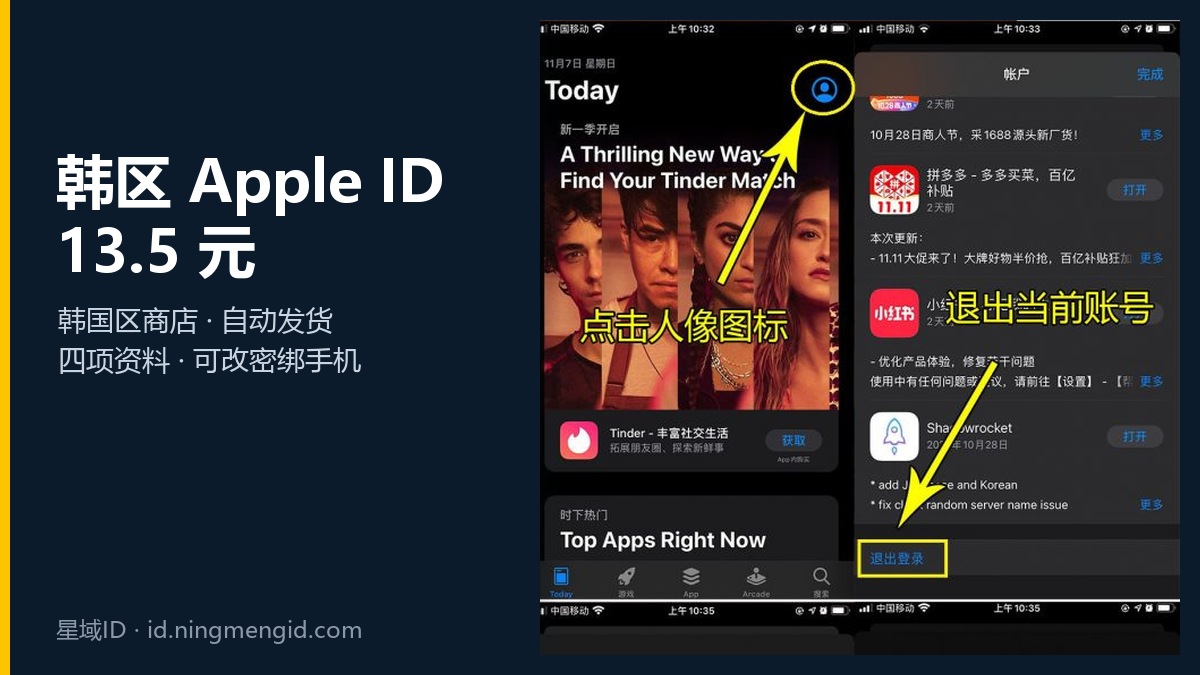
- 定位头像面板: 在 App Store 精选页面右上角,找到蓝色的圆形小人头像,点击进入「账户」页面;
- 彻底滑到底部退出原账号: 如果当前已经登录了自己的国区账号,滑到账户页面的最底部,找到红色的「退出登录」按钮并点击,此时页面会自动回到顶部并显示空白的输入框;
- 粘贴账号密码登录: 在「Apple ID」和「密码」输入框中,分别粘贴刚才提取到的外区账号与密码,点击下方的「登录」按钮。
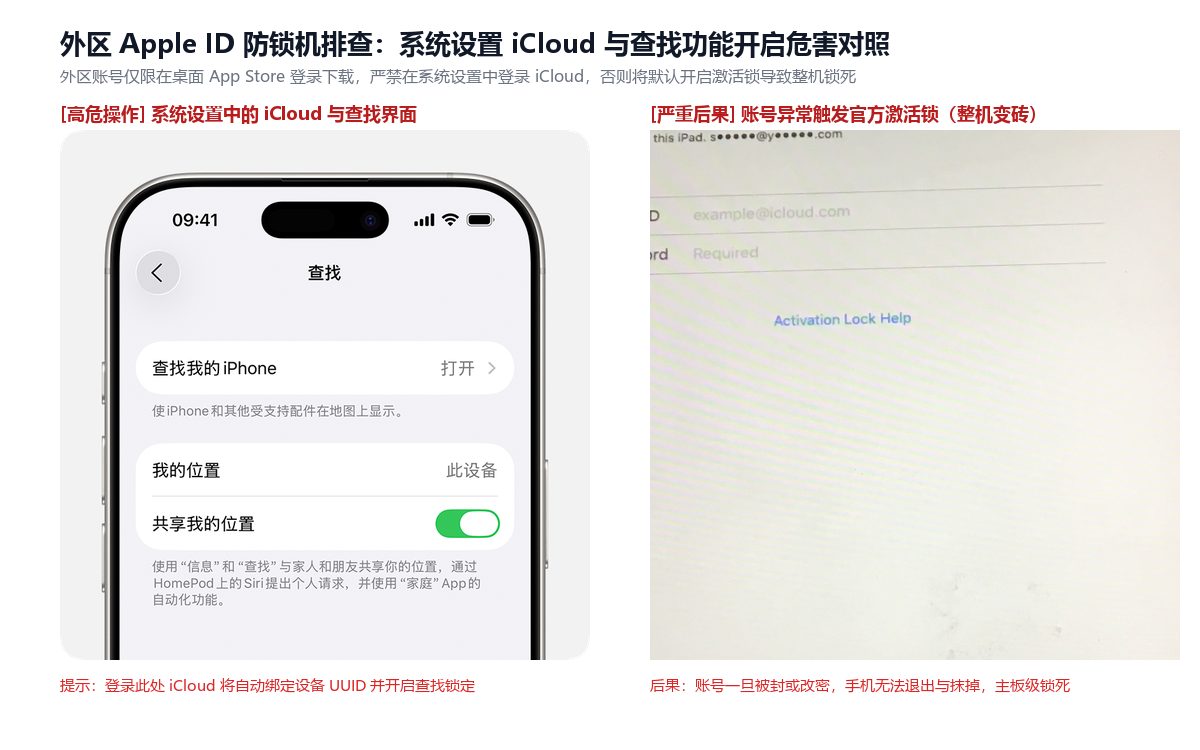
上图展示了 App Store 安全登录的核心流程以及与系统设置 iCloud 登录的危害对照。从实操界面可以看到,从右上角头像退出并输入卡密账号,仅影响应用商店的应用列表,绝不会触碰底层的通讯录与相册数据。
首次登录提示双重认证或Apple ID安全时怎么选?
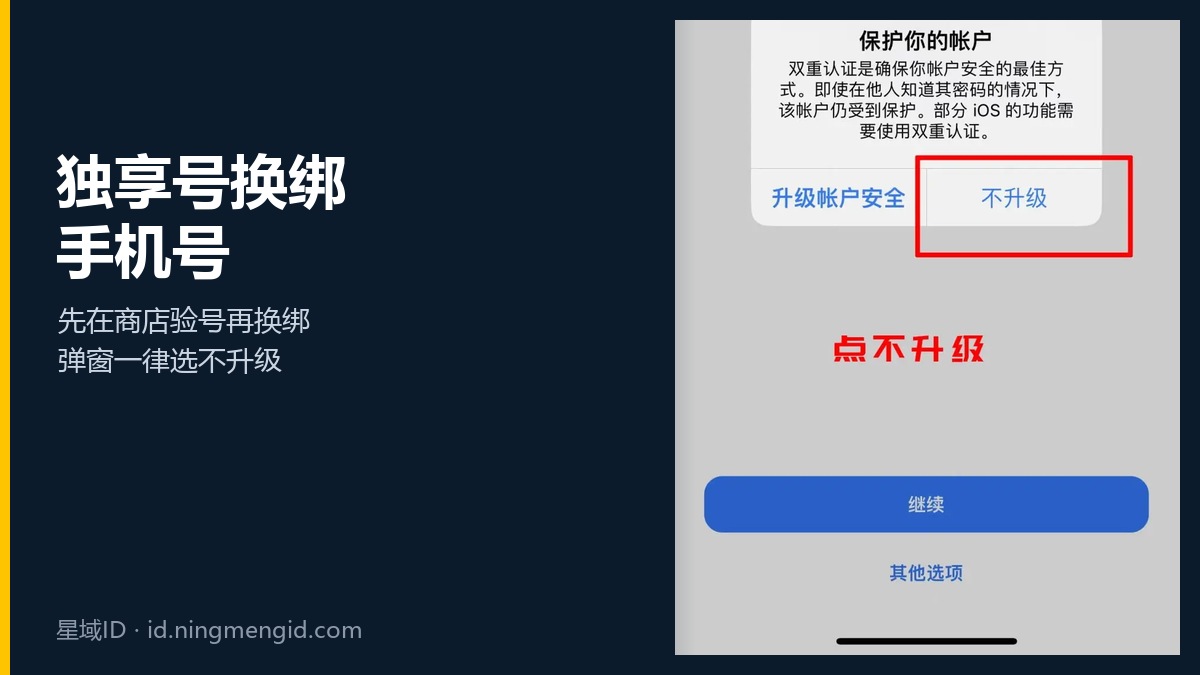
很多买家在 App Store 输入账号密码点击登录后,界面会弹出一个全屏提示「Apple ID 安全」或「双重认证」,此时必须选择跳过,严禁绑定自己的个人手机号码。
这是初次使用外区账号时最容易产生误操作的环节。苹果系统在检测到新设备登录时,会主动推销双重认证升级。正确的处理步骤如下:
- 当屏幕出现「双重认证」大字并提示输入手机号时,千万不要输入自己常用的大陆手机号,否则会将该外区账号绑定到您的私人手机上;
- 仔细观察屏幕底部,找到灰色的小字「其他选项」并点击;
- 在弹出的底部抽屉菜单中,明确选择「不升级」;
- 此时商店页面会自动刷新,界面语言可能会变成英文、日文或繁体中文,代表商店地区已成功切换为外区,直接在搜索栏输入应用名称(如 Shadowrocket)点击下载即可;
- 如果买家使用的是长期独享的 已购小火箭独享号(28.80元含密保),首次登录后如需开启二次验证,应使用卡密中附带的密保问题答案登录苹果官方账号管理网站自主绑定专用设备,而不是在共享环境随意关联。
误把购买的账号登录了iCloud该如何紧急自救?
如果因为疏忽已经把购买的外区账号登录到了系统「设置」中,必须在手机被风控锁定前,立即进入设置菜单执行紧急退出与数据解绑。
只要手机尚未锁死,按照以下顺序能在 1 分钟内解除危险:
- 打开手机系统「设置」,点击顶部最上方显示的外区账号头像与姓名;
- 滑动到个人中心页面的最底部,找到并点击「退出登录」;
- 如果系统弹窗提示「是否关闭查找我的 iPhone」,在密码框中输入发货卡密对应的账号密码,点击「关闭」;
- 系统会询问「是否在 iPhone 上保留此数据的副本」,务必将「日历、健康、钥匙串、Safari 浏览器」等选项的开关全部打开勾选,点击右上角的「退出登录」并确认;
- 退出完成后,顶部的账号会恢复为空白或提示重新登录,此时再重新登录您自己的私人 Apple ID,设备即可恢复原本的安全防护状态;
- 倘若账号在退出前就已经被苹果系统提示停用或锁定导致无法验证密码,切勿反复盲目尝试,请立即使用订单卡密联系商城 24 小时在线售后技术人员协助排查初始状态。
 独享Apple ID绑定自己手机号会怎样?换绑顺序、双重认证与失败处理
 Apple ID首登质保怎么算?24小时内哪些情况能补发
 韩区Apple ID怎么买?13.5元独享老密保号与韩国区应用下载
评论 0